Manajemen informatika adalah pemanfaatan sumber daya secara efektif dibidang informasi untuk mencapai suatu tujuan yang telah ditentukan
Manajemen adalah Penggunaan Sumber Daya yang Efektif untuk mencapai Sasaran.
Informatika adalah Hal-hal yang berkaitan dengan informasi atau Usaha dibidang Informasi.
Jadi Manajemen Informatika adalah Penggunaan Sumber Daya dalam bidang Informasi Untuk mencapai Sasaran.
Kata Manajemen berasal dari bahasa Prancis kuno ménagement, yang memiliki arti seni melaksanakan dan mengatur. Manajemen belum memiliki definisi yang mapan dan diterima secara universal. Mary Parker Follet, misalnya, mendefinisikan manajemen sebagai seni menyelesaikan pekerjaan melalui orang lain. Definisi ini berarti bahwa seorang manajer bertugas mengatur dan mengarahkan orang lain untuk mencapai tujuan organisasi. Sementara itu, Ricky W. Griffin mendefinisikan manajemen sebagai sebuah proses perencanaan, pengorganisasian, pengkoordinasian, dan pengontrolan sumber daya untuk mencapai sasaran (goals) secara efektif dan efesien. Efektif berarti bahwa tujuan dapat dicapai sesuai dengan perencanaan, sementara efisien berarti bahwa tugas yang ada dilaksanakan secara benar, terorganisir, dan sesuai dengan jadwal; dalam berbagai bidang seperti industri, pendidikan, kesehatan, bisnis, finansial dan sebagainya. Dengan kata lain efektif menyangkut tujuan dan efisien menyangkut cara dan lamanya suatu proses mencapai tujuan tersebut.
Ilmu manajemen merupakan suatu kumpulan pengetahuan yang disistemisasi, dikumpulkan dan diterima kebenarannya. Hal ini dibuktikan dengan adanya metode ilmiah yang dapat digunakan dalam setiap penyelesaian masalah dalam manajemen. Namun selain itu, beberapa ahli seperti Follet menganggap manajemen adalah sebuah seni. Hal ini disebabkan oleh kepemimpinan memerlukan kharisma, stabilitas emosi, kewibawaan, kejujuran, kemampuan menjalin hubungan antaramanusia yang semuanya itu banyak ditentukan oleh bakat seseorang dan sulit dipelajari.
Informatika (Inggris: Informatics) mencakup beberapa macam bidang, termasuk di dalamnya: ilmu komputer, ilmu informasi, sistem informasi, teknik komputer dan aplikasi informasi dalam sistem informasi manajemen. Secara umum informatika mempelajari struktur, sifat, dan interaksi dari beberapa sistem yang dipakai untuk mengumpulkan data, memproses dan menyimpan hasil pemrosesan data, serta menampilkannya dalam bentuk informasi. Aspek dari informatika lebih luas dari sekedar sistem informasi berbasis komputer saja, tetapi masih banyak informasi yang tidak dan belum diproses dengan komputer.
Informatika mempunyai konsep dasar, teori, dan perkembangan aplikasi tersendiri. Informatika dapat mendukung dan berkaitan dengan aspek kognitif dan sosial, termasuk tentang pengaruh serta akibat sosial dari teknologi informasi pada umumnya. Penggunaan informasi dalam beberapa macam bidang, seperti bioinformatika, informatika medis, dan informasi yang mendukung ilmu perpustakaan, merupakan beberapa contoh yang lain dari bidang informatika.
Dalam ruang lingkup yang lebih luas, informatika meliputi beberapa aspek:
teori informasi yang mempelajari konsep matematis dari suatu informasi
ilmu informasi yang mempelajari tentang cara pengumpulan, klasifikasi, manipulasi penyimpanan, pengaksesan, dan penyebarluasan informasi untuk keperluan sosial dan kemasyarakatan secara menyeluruhilmu komputer dan teknik komputer yang mempelajari tentang pemrosesan, pengarsipan, dan penyebaran informasi dengan menggunakan teknologi informasi dan alat lain yang berbasis komputer
Sabtu, 27 Agustus 2011

Jumat, 26 Agustus 2011
Troubleshooting Sound Card
Melengkapi masalah troubleshooting, kali ini mengetengahkan Torubleshooting Sound Card. Disini pun sama mengupas contoh-contoh kasus sederhana yang mungkin biasa terjadi. Contoh2 ini mungkin sangat sederhana yang serupa sederhananya dengan contoh2 yang telah dikupas pada troubleshooting VGA Card, Prosesor, Casing dan Power Supply, Motherboard, Memori. Contoh kasus2nya anatara lain:
Kasus:
Bisa mendengar file WAV dan games dengan sangat baik, tetapi CD Audio tidak bisa terdengar.
Solusi:
Kemungkinan tidak ada kabel penghubung antara sound card dengan CD-ROM. Buka casing komputer dan pastikan ada kabel yang menghubungkan ke AUDIO OUT yang ada di CDROM dan kabel yang menghubungkan ke CD in pada sound card. Serta pastikan volume dari CD AUDIO tidak diam.
Kasus:Mengupgrade Windows 98 ke Windows 2000 tetapi sound card tidak bekerja dengan baik.
Solusi:Beberapa sound card tidak mendukung Windows 2000 atau tidak tersedianya driver sound card tersebut pada Windows 2000. Untuk menangani masalah tersebut, hubungi pembuat sound card untuk meminta driver sound card yang sesuai dengan Windows 2000.
Kasus:Mempunyai 4 speaker pada sound card tetapi yang bekerja hanya 2 speaker.
Solusi:Pertama, pastikan kesalahan atau masalah todak terjadi pada speaker. Untuk menangani masalah tersebut, masuk ke pengaturaan sound card dan aktifkan pengaturan dari 4 speaker tersebut.
Kasus:Suara hanya keluar dari satu speaker.
Solusi:Kemungkinan menggunakan fasilitas mono untuk speaker yang stereo. Atau bisa juga terjadi driver yang diinstal tidak berjalan dengan baik. Pada beberapa sistem, jika driver dari sound card tidak tersedia pada file CONFIG.SYS, hanya memiliki satu sound yaitu sebelah kiri. Jadi yang akan keluar suara mono.
Kasus:
Tidak ada suara yang keluar dari audio/musik pada CD.
Solusi:
Beberapa kondisi bisa menyebabkan permasalahan ini, perhatikan hal-hal berikut:
Port Joystick tidak bekerja dengan baik.
Solusi:
Komputer menjadi hang dan restart selama proses instalasi.
Solusi:
Memecahkan masalah konflik pada hardware.
Solusi:
Audio card tidak terdeteksi secara otomatis.
Solusi:
Untuk melakukan konfigurasi audio sound card secara manual pada Windows 95/98, langkahnya adalah sebagai berikut:
Sound card tidak mengeluarkan suara dan tidak menemukan konflik yang terjadi.
Solusi:
Cek pengaturan volume pada indikator sound card yang ada di taskbar, atau juga bisa dengan cara masuk ke Volume Setting dan pastikan semua pilihan yang ada tandanya diam (un-muted), tanda P pada kotak un-muted tersebut dihilangkan dan volume suara jangan dibuat minimal. Cek volume speaker yang ada atau coba ganti dengan speaker yang lain.
Kasus:
Bisa mendengar file WAV dan games dengan sangat baik, tetapi CD Audio tidak bisa terdengar.
Solusi:
Kemungkinan tidak ada kabel penghubung antara sound card dengan CD-ROM. Buka casing komputer dan pastikan ada kabel yang menghubungkan ke AUDIO OUT yang ada di CDROM dan kabel yang menghubungkan ke CD in pada sound card. Serta pastikan volume dari CD AUDIO tidak diam.
Kasus:Mengupgrade Windows 98 ke Windows 2000 tetapi sound card tidak bekerja dengan baik.
Solusi:Beberapa sound card tidak mendukung Windows 2000 atau tidak tersedianya driver sound card tersebut pada Windows 2000. Untuk menangani masalah tersebut, hubungi pembuat sound card untuk meminta driver sound card yang sesuai dengan Windows 2000.
Kasus:Mempunyai 4 speaker pada sound card tetapi yang bekerja hanya 2 speaker.
Solusi:Pertama, pastikan kesalahan atau masalah todak terjadi pada speaker. Untuk menangani masalah tersebut, masuk ke pengaturaan sound card dan aktifkan pengaturan dari 4 speaker tersebut.
Kasus:Suara hanya keluar dari satu speaker.
Solusi:Kemungkinan menggunakan fasilitas mono untuk speaker yang stereo. Atau bisa juga terjadi driver yang diinstal tidak berjalan dengan baik. Pada beberapa sistem, jika driver dari sound card tidak tersedia pada file CONFIG.SYS, hanya memiliki satu sound yaitu sebelah kiri. Jadi yang akan keluar suara mono.
Kasus:
Tidak ada suara yang keluar dari audio/musik pada CD.
Solusi:
Beberapa kondisi bisa menyebabkan permasalahan ini, perhatikan hal-hal berikut:
- Pilihan pada Microsoft Volume Control atau volume slider tidak berjalan dengan baik.
- Cek dan hubungkan headphones ke stereo phone jack pada CD-ROM yang terletak di bagian depan, sesuaikan pengaturan volume pada drive tersebut. Jika suara tetap tidak keluar ke headphones, cek koneksi kabel audio CD dari CD-ROM drive ke audio card.
- Pastikan speaker sudah terhubung dengan baik pada konektor audio atau sound card.
Port Joystick tidak bekerja dengan baik.
Solusi:
- Port audio yang ada pada joystick mengalami konflik dengan port joystick yang lain pada sistem. Non-aktifkan port audio yang ada pada joystick dan gunakan port audio joystick yang ada di sistem.
- Driver joystick yaitu MSJSTICK.DRV dan VJOYD.VXD, mungkin belum diinstall.
Komputer menjadi hang dan restart selama proses instalasi.
Solusi:
- Ada perangkat keras yang konflik dengan perangkat lain yang ada di sistem.
- Audio card tidak berada pada slot yang benar.
- Perangkat yang menggunakan bus PCI bertentangan dengan aktivitas dari audio card.
Memecahkan masalah konflik pada hardware.
Solusi:
- Klik kanan icon My Computer pada desktop, kemudian pilih Properties. Kotak dialog System Properties akan muncul.
- Klik pada bagian Device Manager. Pada Device Manager, sebuah tanda plus (+) akan menampilkan semua item yang tersedia. Perangkat keras yang mengalami konflik akan ditandai dengan simbol lingkaran tanda seru.
- Klik dua kali Sound, video, game controllers. Daftar dari perangkat multimedia akan muncul.
- Pilih audio card.
- Pilih tombol Properties.
- Klik bagian Resources.
- Hilangkan tanda P pada pilihan Use automatic settings.
- Ubahlah “Settings based on:” jika pengaturan alterbnatif ini tersedia.
- Tentukan dan lihat konflik yang terjadi dengan melihat pada “Conflicting device list”.
- Pilih item yang konflik pada daftar “Resource Settings”.
- Klik tombol Change Settings.
- Gunakan mouse untuk memilih pengaturan yang baru.
- Pilih OK untuk menutup masing-masing jendela properti kemudian restart kembali komputernya.
Audio card tidak terdeteksi secara otomatis.
Solusi:
Untuk melakukan konfigurasi audio sound card secara manual pada Windows 95/98, langkahnya adalah sebagai berikut:
- Klik “Start” pada taskbar, kemudian pilih Settings dari menu Start.
- Pilih Control Panel. Grup dari Control Panel akan muncul.
- Klik dua kali icon Add New Hardware. Kotak dialog wizard Add New Hardware akan muncul.
- Pilih Next untuk melanjutkan.
- PilihYes jika ingin Windows mencari perangkat keras yang baru dipasang, kemudian pilih Next.
- Pilih Next untuk melanjutkan.
- Pilih Finish, dan biarkan sistem akan menyelesaikan instalasi perangkat keras yang baru tersebut.
Sound card tidak mengeluarkan suara dan tidak menemukan konflik yang terjadi.
Solusi:
Cek pengaturan volume pada indikator sound card yang ada di taskbar, atau juga bisa dengan cara masuk ke Volume Setting dan pastikan semua pilihan yang ada tandanya diam (un-muted), tanda P pada kotak un-muted tersebut dihilangkan dan volume suara jangan dibuat minimal. Cek volume speaker yang ada atau coba ganti dengan speaker yang lain.
Troubleshooting VGA Card
Untuk menambah contoh troubleshooting, selain yang sudah di tuliskan kemarin troubleshooting Prosesor, dan juga Casing dan Power Supply, Motherboard, Memori. sekarang berkaitan dengan Troubleshooting VGA Card.
Kasus:
Pada waktu menghidupkan komputer, layar monitor gelap dan hitam.
Solusi:
Kasus:
Gangguan pada VGA Card/Layar Monitor. Masalah seperti tanda-tanda gangguan yang terjadi pada VGA Card di antaranya adalah:
Pesan kesalahan pada layar monitor. Apakah selalu menemui pesan kesalahan ketika memainkan suatu permainan atau games? Apakah VGA atau animasi tidak berjalan dengan normal? Atau layar berkedip secara terus menerus?
Solusi:
Bagaimana mengetahui tipe dari VGA Card yang dimiliki.
Solusi:
Kasus:
Resolusi Layar monitor tidak stabil atau berubah-ubah. Setiap saat login ke Windows XP, resolusi layar monitor kembali ke ukuran besar dan untuk merubafanya ke bentuk normal harus mengubah secara manual. Nah, bagaimana caranya supaya pengaturan terhadap resolusi layar monitor tidak berubah-ubah.
Solusi:
Harus melakukan update terhadap VGA Card yang dimiliki karena kemungkinan besar driver VGA card yang dimiliki banyak file yang hilang atau corrupt. Untuk melakukan update bisa mengunjungi situs dari penyedia driver tersebut dan download versi terbaru. Untuk mengetahui nama manufaktur pembuat VGA card, bisa melakukan cara-vara berikut ini: pada menu Start >> klik Administrative Tools >> kemudian pilih Computer Management. Di bawah kategori System Tools, klik Device Manager. Klik tanda Plus (+) untuk menampilkan pilihan Display Adapter. Dari tampilan ini, Windows akan mencari driver yang sudah ter-update. Adapun cara-caranya adalah sebagai berikut:
Kasus:
Pada waktu menghidupkan komputer, layar monitor gelap dan hitam.
Solusi:
- Langkah pertama, cek kabel VGA dan pastikan kabel VGA tersebut sudah masuk ke port VGA yang ada di casing komputer.
- Cek indikator pada monitor, apakah powernya berjalan dengan normal atau tidak.
- Coba booting ulang.
Kasus:
Gangguan pada VGA Card/Layar Monitor. Masalah seperti tanda-tanda gangguan yang terjadi pada VGA Card di antaranya adalah:
- Komputer menjadi macet atau hang ketika digunakan untuk bermain game 3D.
- Tidak dapat digunakan untuk menjalankan permainan tertentu.
- Windows tidak bisa digunakan dalam mode normal.
- Ada titik-titik kecil di layar monitor.
- Cek kabel VGA yang terhubung ke monitor dan ke casing komputer, apakah sudah menancap dengan benar atau belum, kalau belum masukkan kabel tersebut sesuai dengan kaki-kaki yang tersedia.
- Cek konektor atau pin yang terdapat pada kabel VGA. Kalau ada yang patah atau putus, segera ganti yang baru.
- Install kembali atau perbaharui driver dari VGA Card yang dipasang. Untuk mendapatkan driver VGA tersebut, bisa dengan men-download dari situs yang menyediakan driver dari VGA itu.
- Cobalah untuk mendownload versi terbaru versi terakhir software Direct-X dari situs Microsoft.
- Kunjungi situs-situs yang menangani berbagai permasalahan tentang permainan atau games.
- Buka casing komputer, cabut VGA card dari slotnya (PC/AGP) dari motherboard, dan pasang kembali. Apabila pada waktu komputer dihidupkan, layar masih hitam dan belum muncul gambarnya, ganti VGA card dengan yang baru, karena dapat dipastikan VGA card ada mengalami kerusakan.
Pesan kesalahan pada layar monitor. Apakah selalu menemui pesan kesalahan ketika memainkan suatu permainan atau games? Apakah VGA atau animasi tidak berjalan dengan normal? Atau layar berkedip secara terus menerus?
Solusi:
- Klik menu Start >> pilih Help and Support. Di bawah perintah Pick a Help Topic, pilih “Fixing a problem”.
- Pada kotak sebelah kiri, pilih “Games, sound, and video problems”.
- Pada kotak sebelah kanan, select “Games and Multimedia Troubleshooter”.
- Klik pilihan yang menggambarkan permasalahan yang dihadapi kemudian klik Next. Ulangi langkah-langkah tersebut sampai permasalahan bisa terpecahkan. Gunakan tombol Back untuk mengulangi langkah terakhir.
Bagaimana mengetahui tipe dari VGA Card yang dimiliki.
Solusi:
- Buka MS-DOS prompt. Pada Windows 95/98 dan Windows XP/NT 4.0, Klik menu Start, kemudian pilih Programs, dan klik menu MS-DOS Prompt atau Command Prompt yang tersedia. Pada Windows 3.x atau Windows NT versi sebelum 4.0, klik dua kali Main kemudian klik dua kali icon MS-DOS.
- Setelah jendela MS-DOS sudah terbuka, ketik: Debug kemudian tekan tombol [Enter].
- Setelah layar dari perintah debug sudah terbuka dengan indikator kursor yang muncul, maka ketikkan: D C000: 0010 dan kemudian tekan tombol [Enter].
- Layar yang berisi angka hexadecimal akan muncul dengan format kode ASCII dan informasi yang muncul tersebut juga termasuk dari tipe dari VGA Card yang dimiliki.
- Ketik: Q kemudian tekan tombol [Enter] untuk keluar dari program Debug.
- Ketik Exit kemudian tekan tombol [Enter] untuk kembali ke sistem. operasi/Windows.
Kasus:
Resolusi Layar monitor tidak stabil atau berubah-ubah. Setiap saat login ke Windows XP, resolusi layar monitor kembali ke ukuran besar dan untuk merubafanya ke bentuk normal harus mengubah secara manual. Nah, bagaimana caranya supaya pengaturan terhadap resolusi layar monitor tidak berubah-ubah.
Solusi:
Harus melakukan update terhadap VGA Card yang dimiliki karena kemungkinan besar driver VGA card yang dimiliki banyak file yang hilang atau corrupt. Untuk melakukan update bisa mengunjungi situs dari penyedia driver tersebut dan download versi terbaru. Untuk mengetahui nama manufaktur pembuat VGA card, bisa melakukan cara-vara berikut ini: pada menu Start >> klik Administrative Tools >> kemudian pilih Computer Management. Di bawah kategori System Tools, klik Device Manager. Klik tanda Plus (+) untuk menampilkan pilihan Display Adapter. Dari tampilan ini, Windows akan mencari driver yang sudah ter-update. Adapun cara-caranya adalah sebagai berikut:
- Ketika Device Manager dan tampilan Display Adapter muncul, klik kanan display adapter.
- Pada menu kanan tersebut pilih Update Driver.
- Kotak wizard Hardware Update akan muncul dan memberikan instruksi bagaimana cara untuk melakukan update driver.
Troubleshooting Prosesor
Masih kelanjutan contoh2 kecil kasus tentang troubleshooting, kali ini yaitu “Troubleshooting Prosesor”. Sementara untuk beberapa waktu yang lalu tentang troubleshooting Casing dan Power Supply, Motherboard, Memori.
Kasus:
Sistem mati, tidak ada kursor, tidak ada suara dan kipas tidak hidup. Kondisi tersebut bisa disebabkan oleh kabel pada power supply rusak atau putus, kesalahan pada motherboard dan kesalahan pada memori.
Solusi:
Kasus:
Sistem mati, tidak ada suara, atau terkunci sebelum mulai proses booting. Kondisi ini kemungkinan disebakan oleh pemasangan komponen perangkat keras yang tidak benar.
Solusi:
Cek semua komponen perangkat keras yang terpasang, khususnya pada memori dan VGA Card. Atur kembali dudukan komponen perangkat keras dan socket yang terpasang pada motherboard.
Kasus:
Sistem mengeluarkan bunyi beep pada waktu startup, kipas berbunyi dan kursor tidak muncul pada layar monitor. Kondisi ini disebabkan oleh pemasangan VGA Card yang tidak benar atau slot untuk meletakkan VGA Card ada kerusakan.
Solusi:
Lepaskan terlebih dahulu VGA card dari slotnya kemudian bersihkan slot VGA Card terlebih dahulu. Cek slot VGA Card yang ada di motherboard dengan peralatan elektronik.
Kasus:
Sistem lambat, kipas berbunyi dan tidak ada suara beep atau kursor tidak muncul pada layar monitor.
Solusi:
Kemungkinan pemasangan prosesor tidak tepat pada dudukan atau slotnya. Segera lepaskan prosesor dan heatsink, kemudian pasang kembali pada slot yang ada pada motherboard.
Kasus:
Sistem tidak mau startup setelah prosesor baru dipasang pada motherboard.
Solusi:
Sistem Operasi tidak mau booting.
Solusi:
Cek kipas pada prosesor, ganti dengan yang baru jika diperlukan. Pengaturan kecepatan bus pada motherboard harus diganti. Cek jumper tegangan pada motherboard.
Kasus:
Sistem mati, tidak ada kursor, tidak ada suara dan kipas tidak hidup. Kondisi tersebut bisa disebabkan oleh kabel pada power supply rusak atau putus, kesalahan pada motherboard dan kesalahan pada memori.
Solusi:
- Lepaskan kabel power dari casing komputer dan ganti dengan yang baru. Lepaskan power supply, cek arus yang ada di power supply dengan peralatan elektronik, apabila tidak ada arus yang mengalir pada power supply, ganti dengan yang baru.
- Lepaskan motherboard, cek terlebih dahulu dengan peralatan elektronik dan kalau motherboard tersebut sudah tidak berfungsi, ganti dengan yang baru.
Kasus:
Sistem mati, tidak ada suara, atau terkunci sebelum mulai proses booting. Kondisi ini kemungkinan disebakan oleh pemasangan komponen perangkat keras yang tidak benar.
Solusi:
Cek semua komponen perangkat keras yang terpasang, khususnya pada memori dan VGA Card. Atur kembali dudukan komponen perangkat keras dan socket yang terpasang pada motherboard.
Kasus:
Sistem mengeluarkan bunyi beep pada waktu startup, kipas berbunyi dan kursor tidak muncul pada layar monitor. Kondisi ini disebabkan oleh pemasangan VGA Card yang tidak benar atau slot untuk meletakkan VGA Card ada kerusakan.
Solusi:
Lepaskan terlebih dahulu VGA card dari slotnya kemudian bersihkan slot VGA Card terlebih dahulu. Cek slot VGA Card yang ada di motherboard dengan peralatan elektronik.
Kasus:
Sistem lambat, kipas berbunyi dan tidak ada suara beep atau kursor tidak muncul pada layar monitor.
Solusi:
Kemungkinan pemasangan prosesor tidak tepat pada dudukan atau slotnya. Segera lepaskan prosesor dan heatsink, kemudian pasang kembali pada slot yang ada pada motherboard.
Kasus:
Sistem tidak mau startup setelah prosesor baru dipasang pada motherboard.
Solusi:
- Kondisi ini bisa disebabkan oleh pemasangan prosesor yang tidak tepat pada slot yang ada pada motherboard. Segera lepaskan prosesor tersebut kemudian pasang kembali.
- BIOS tidak mendukung prosesor yang baru. Update BIOS dari sistem atau motherboard yang disediakan oleh manufaktur BIOS tersebut.
- Motherboard tidak mendukung prosesor baru yang dipasang.
Sistem Operasi tidak mau booting.
Solusi:
Cek kipas pada prosesor, ganti dengan yang baru jika diperlukan. Pengaturan kecepatan bus pada motherboard harus diganti. Cek jumper tegangan pada motherboard.
Troubleshooting Motherboard
Kasus-kasus ini mungkin bukan merupakan sesuatu yang aneh lagi bagi sebagaian orang. Namun adakalanya kita sendiri gak ngeh terhadap pemesalahan atau kasus yang muncul, karena itu tulisan ini dimuat sebagai kelanjutan dari tulisan yang lalu, Troubleshooting Casing dan Power Supply. Diantaranya kasus-kasus di bawah ini:
 Kasus:
Baterai hanya bekerja sementara waktu.
Solusi:
Kadang-kadang baterai bekerja dengan bagus. Kemudian, kadang-kadang kita mendapatkan kesalahan pada baterai tersebut yaitu sistem tidak bisa mengenali waktu dengan baik. Hal ini disebabkan karena baterai kehilangan tegangan dan koneksi yang buruk antara baterai dengan motherboard. Untuk mengati hal tersebut, maka langkah yang bisa diambil adalah mengganti baterai mati.
Kasus:
Mengganti pengaturan CMOS tetapi tidak muncul perubahannya.
Solusi:
Ketika keluar dari pengaturan CMOS, pastikan memilih “Save and Exit” untuk menyimpan segala perubahan yang sudha dilakukan dan keluar dari setup tersebut. Memilih Exit Without Saving akan menyebabkan segala pengaturan dan perubahan yang sudah dilakukan terhadap CMOS tidak akan disimpan.
Kasus:
Sistem kehilangan Waktu, Pengaturan, atau kesalahan pada bateraí.
Solusi:
Baterai mati atau habis. Segera ganti yang baru.
Kasus:
Permasalahan umum yang sering terjadi pada motherboard.
Solusi:
Ada beberapa hal yang harus dicek dan diper-hatikan, yaitu sebagai berikut:
Motherbpard pecah atau rusak.
Solusi:
Kalau menghadapi kondisi tersebut, maka mau tidak mau harus membeli motherbaord yang baru. Tidak dapat memperbaiki motherboard yang rusak tersebut dan setelah membeli motherboard yang baru, berhati-hatilah dalam memasang suatu card ke motherboard.
Kasus:
Terdapai pin yang bengkok pada motherboard.
Solusi:
Kalau menjumpai pin yang bengkok pada motherboard, berhati-hatilah untuk meluruskan kembali pin tersebut dan pastikan kabel power yang terpasang ke listrik sudah dimatikan dan dicopot. Jika pin tersebut sampai patah, maka tidak bisa berbuat apa-apa dan harus membeli motherbaord yang baru.
Kasus:
Bagaimana bisa mendapatkan driver chipset untuk motherboard yang dimiliki.
Solusi:
Download driver tersebut pada situs yang tersedia. Biasanya pembuat atau manufaktur dari perangkat keras menyediakan situs yang berisi driver update yang bisa didownload kapan saja. Update driver ini mempunyai fungsi yang sangat vital bagi kinerja suatu perangkat keras.
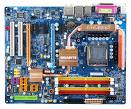 Kasus:
Baterai hanya bekerja sementara waktu.
Solusi:
Kadang-kadang baterai bekerja dengan bagus. Kemudian, kadang-kadang kita mendapatkan kesalahan pada baterai tersebut yaitu sistem tidak bisa mengenali waktu dengan baik. Hal ini disebabkan karena baterai kehilangan tegangan dan koneksi yang buruk antara baterai dengan motherboard. Untuk mengati hal tersebut, maka langkah yang bisa diambil adalah mengganti baterai mati.
Kasus:
Mengganti pengaturan CMOS tetapi tidak muncul perubahannya.
Solusi:
Ketika keluar dari pengaturan CMOS, pastikan memilih “Save and Exit” untuk menyimpan segala perubahan yang sudha dilakukan dan keluar dari setup tersebut. Memilih Exit Without Saving akan menyebabkan segala pengaturan dan perubahan yang sudah dilakukan terhadap CMOS tidak akan disimpan.
Kasus:
Sistem kehilangan Waktu, Pengaturan, atau kesalahan pada bateraí.
Solusi:
Baterai mati atau habis. Segera ganti yang baru.
Kasus:
Permasalahan umum yang sering terjadi pada motherboard.
Solusi:
Ada beberapa hal yang harus dicek dan diper-hatikan, yaitu sebagai berikut:
- Apakah semua peralatan yang terpasang pada motherboard sudah bekerja dengan masksimal atau belum, Komponen tersebut meliputi: motherboard, processor, memory, VGA Card, dan drive. Jika ada salah satu yang tidak terpasang dengan benar, maka sistem tidak akan bekerja dengan baik. Apakah semua kabel konektor sudah dihubungkan ke masing-masing komponen.
- Coba lepaskan segala komponen satu demi satu untuk mengetahui kesalahan yang terjadi.
- Apakah pengaturan jumper sudah benar atau belum? Anda harus mengatur jumper untuk berbagai tipe perangkat keras yang terpasang, misalny jumper untuk processor. Jumper tersebut akan terkait dengan tipe, kecepatan, voltage, kecepatan bus, dan lain-lain.
- Jika merasa tidak yakin dalam mengatur sebuah BIOS, aturlah dalam kondisi normal atau default.
- Apakah bentuk motherboard masih bagus ataukah ada yang cacat? Apakah ada kaki atau pin yang ada di motherbaord dalam keadaan patah atau tidak?
- Apakah power supply yang dipasang mempunyai daya yang cukup atau tidak? Jika menambah beberapa komponen perangkat keras yang baru ke komputer, apakah daya power supply yang ada sanggup memenuhi kebutuhan tersebut atau tidak? Daya power supply yang standar adalah berkisar 230 atau 250 watt.
Motherbpard pecah atau rusak.
Solusi:
Kalau menghadapi kondisi tersebut, maka mau tidak mau harus membeli motherbaord yang baru. Tidak dapat memperbaiki motherboard yang rusak tersebut dan setelah membeli motherboard yang baru, berhati-hatilah dalam memasang suatu card ke motherboard.
Kasus:
Terdapai pin yang bengkok pada motherboard.
Solusi:
Kalau menjumpai pin yang bengkok pada motherboard, berhati-hatilah untuk meluruskan kembali pin tersebut dan pastikan kabel power yang terpasang ke listrik sudah dimatikan dan dicopot. Jika pin tersebut sampai patah, maka tidak bisa berbuat apa-apa dan harus membeli motherbaord yang baru.
Kasus:
Bagaimana bisa mendapatkan driver chipset untuk motherboard yang dimiliki.
Solusi:
Download driver tersebut pada situs yang tersedia. Biasanya pembuat atau manufaktur dari perangkat keras menyediakan situs yang berisi driver update yang bisa didownload kapan saja. Update driver ini mempunyai fungsi yang sangat vital bagi kinerja suatu perangkat keras.
Troubleshooting Hard disk
Satu lagi troubleshooting yang saya muat disini yaitu troubleshooting hard disk. Contoh kasus ini merupakan yang terakhir setelah beberapa troubleshooting dumuat, diantaranya troubleshooting VGA Card, Prosesor, Memori, Motherboard, Sound Card, Casing dan Power Supply. Lain waktu mudah-mudahan bisa menambahkan troubleshooting2 yang lainnya.
Kasus:
Komputer tidak mau booting, Setelah memasang hard disk yang baru, komputer tidak mau booting dan tidak ada pesan kesalahan yang muncul pada layar monitor.
Solusi:
Kasus:
Pada DOS muncul pesan kesalahan “Disk Boot Failure,” “Non-System Disk” atau “No ROM Basic – SYSTEM HALTED”.
Solusi:
Pada sistem muncul pesan kesalahan: “HDD Controller failure”.
Solusi:
Amati dan perhatikan jumper pada hard disk sudah benar atau belum. Kalau belum segera masukkan sesuai dengan urutannya.
Kasus:
Ketika menghidupkan komputer. Pada waktu menghidupkan kompmter, layar monitor tetap hitam dan tidak berubah.
Solusi:
Ketika menghidupkan komputer, di layar monitor muncul pesan kesalahan: “Drive not Ready”.
Solusi:
Pada FDISK muncul pesan kesalahan, “No Fixed Disk Present’.
Solusi:
Kasus:
Komputer tidak mau booting, Setelah memasang hard disk yang baru, komputer tidak mau booting dan tidak ada pesan kesalahan yang muncul pada layar monitor.
Solusi:
- Matikan komputer, buka casing komputer dan lepaskan hard disk dari casing, dengan terlebih dahulu melepaskan skrup yang terpasang pada hard disk.
- Pastikan jumper yang terpasang pada hard disk, posisinya sudah benar.
- Pasang kembali hard disk dan Remount your drive in the computer dan tutup/pasang kembali tutup pada casing komputer.
- Masukkan disket bootable pada drive A dan hidupkan komputer. Jalankan program Disk Manager dengan cara masukkan disket Disc-Wizard ke drive A dan ketik A:XDM. Kemudian tekan tombol ENTER.
- Ikuti instruksi yang ada di Disk Manager untuk menginstall dan memformat hard disk.
- Setelah program Disk Manager selesai dijalankan, booting kembali komputer.
Kasus:
Pada DOS muncul pesan kesalahan “Disk Boot Failure,” “Non-System Disk” atau “No ROM Basic – SYSTEM HALTED”.
Solusi:
- Install kembali file sistem DOS menggunakan utility DOS SYS.
- Cek semua kabel yang terpasang pada motherboard.
- Gunakan FDISK untuk melihat apakah partisi primer (biasanya diatur untuk hard disk dan digunakan untuk booting pertama kali) sudah aktif atau belum.
- Cek apakah hard disk terkena virus atau tidak, dengan menggunakan anti virus.
Pada sistem muncul pesan kesalahan: “HDD Controller failure”.
Solusi:
Amati dan perhatikan jumper pada hard disk sudah benar atau belum. Kalau belum segera masukkan sesuai dengan urutannya.
Kasus:
Ketika menghidupkan komputer. Pada waktu menghidupkan kompmter, layar monitor tetap hitam dan tidak berubah.
Solusi:
- Pastikan kabel monitor sudah terpasang di casing komputer dan power monitor sudah dihidupkan.
- Pastikan kabel dari VGA Card sudah terpasang di slot pada casing komputer dengan benar dan masuk ke slot pada monitor dengan baik.
- Restart kembali komputer.
Ketika menghidupkan komputer, di layar monitor muncul pesan kesalahan: “Drive not Ready”.
Solusi:
- Cek koneksi semua kabel. Pastikan pin 1 pada drive dihubungkan ke pin 1 pada hard-disk controller.
- Pastikan daya power suppy cukup dengan kebutuhan.
- Booting kembali komputer
Pada FDISK muncul pesan kesalahan, “No Fixed Disk Present’.
Solusi:
- Pastikan daya power supply cukup dan sesuai dengan kebutuhan.
- Cek isi dari drive pada waktu melakukan setup pertama kali.
- Cek apakah terjadi konflik pada alamat atau port I/O
(TIPS) CARA MEMPERBAIKI HARDWARE ONBORAD YANG MATI
Seperti agan2 ketahui Hardware onboard terdapat pada motherboard yang simple dan praktis. Hardware tersebut seperti souncard, VGA, LAN card dkk, sudah menyatu dalam motherboard. Sehingga penggunanya tak perlu lagi menambahkan hardware yang sudah tersedia alias praktis dalam pemakaian.
Walaupun Hardware tersebut praktis, tapi agak sedikit ribet kalau sudah tidak berfungsi bener kan agan2 sekalian???
Berbeda dengan hardware yang tidak onboard, kalau rusak kan bisa diganti langsung (kalo ada dokatnya seeeehhh ^_^). Tapi tunggu dulu gan ane ada tips neh dikit ...
Hardware yang onboard sebenarnya tersambung langsung dengan system BIOS pada motherboard. Oleh karena itu, kalau tidak berfungsi jangan dulu agan2 beranggapan kalauitu sudah rusak. Coba dulu agan2 lakukan langkah berikut ini:
1. Agan2 cari jumper yang bernama CLEAR CMOS. Biasanya terletak dekat baterai.
2. Posisikan jumper itu pada posisi CLEAR CMOS.
3. Sabar ya gan tunggu selama 5 detik
4. Kembalikan jumper ke posisi semula (NORMAL).
Setelah itu banyak2 berdoa, nyalakan komputer agan2 dan cek hardware yang bermasalah tadi.
Kalau cara diatas berhasil, tandanya hardware agan2 yang tidak berfungsi tadi memang di nonaktifkan oleh system BOIS. Tapi kalau masih gak berfungsi juga, artinya ada kemungkinan memang harware tersebut memang sudah rusak. Alias disuruh Ganti S.E.L ( SELURUHNYA) ^_^
Walaupun Hardware tersebut praktis, tapi agak sedikit ribet kalau sudah tidak berfungsi bener kan agan2 sekalian???
Berbeda dengan hardware yang tidak onboard, kalau rusak kan bisa diganti langsung (kalo ada dokatnya seeeehhh ^_^). Tapi tunggu dulu gan ane ada tips neh dikit ...
Hardware yang onboard sebenarnya tersambung langsung dengan system BIOS pada motherboard. Oleh karena itu, kalau tidak berfungsi jangan dulu agan2 beranggapan kalauitu sudah rusak. Coba dulu agan2 lakukan langkah berikut ini:
1. Agan2 cari jumper yang bernama CLEAR CMOS. Biasanya terletak dekat baterai.
2. Posisikan jumper itu pada posisi CLEAR CMOS.
3. Sabar ya gan tunggu selama 5 detik
4. Kembalikan jumper ke posisi semula (NORMAL).
Setelah itu banyak2 berdoa, nyalakan komputer agan2 dan cek hardware yang bermasalah tadi.
Kalau cara diatas berhasil, tandanya hardware agan2 yang tidak berfungsi tadi memang di nonaktifkan oleh system BOIS. Tapi kalau masih gak berfungsi juga, artinya ada kemungkinan memang harware tersebut memang sudah rusak. Alias disuruh Ganti S.E.L ( SELURUHNYA) ^_^
Troubleshooting hardware dan software
2.1 Pengertian Troubleshooting
Dalam dunia komputer, segala sesuatu masalah yang berhubungan dengan komputer disebut Troubleshooting dan timbulnya masalah dalam komputer tentu ada sebabnya. Pada kesempatan ini kita akan sedikit belajar untuk mendeteksi masalah pada komputer Anda terutama yang berhubungan dengan Hardware.
Untuk permasalahan dengan Software sebaiknya Anda lakukan pendeteksian sederhana dahulu seperti pemeriksaan file-file yang berhubungan dengan Software atau spesifikasi permintaan (requirement) dari Software. Apabila permasalahannya cukup rumit, sebaiknya Anda install ulang saja Software tersebut, karena akan terlalu rumit untuk memperbaiki sebuah Software, sedangkan untuk permasalahan dengan Brainware, penulis hanya dapat memberikan saran “istirahat dulu deh, he…”.
2.2 Pengertian Hardware
Perangkat keras (hardware) merupakan salah satu element dari sistem komputer, suatu alat yang bisa dilihat dan diraba oleh manusia secara langsung, yang mendukung proses komputerisasi. Dalam bahasa Indonesia disebut dengan perangkat keras. Merupakan perangkat yang dapat kita lihat dan dapat kita sentuh secara fisik, seperti perangkat perangkat masukan, perangkat pemroses, maupun perangkat keluaran. Peralatan ini umumnya cukup canggih. Dia dapat bekerja berdasarkan perintah yang ada padanya, yang disebut juga dengan instruction set. Dengan adanya perintah yang dimengerti oleh mesin, maka perintah tersebut melakukan berbagai aktifitas kepada mesin yang dimengerti oleh mesin tersebut sehingga mesin bisa bekerja berdasarkan susunan perintah yang didapatkan olehnya.terdapat beberapa komponen dasar komputer yang wajib dimiliki agar beroprasi dengan baik.perangkat keras yang wajib dimiliki adalah:
1. monitor : perangkat keras yang berguna untuk memvisualisasikan output dari proses yang terjadi di PC,
2. Keyboard : alat input terpenting yang digunakan untuk memasukkan karakter huruf, angka, maupun perintah-perintah khusus ke komputer.
3. Motherboard : tempat melekatnya berbagai komponen komputer. Motherboard sebagai media komunikasi antara CPU, memory, BIOS, CMOS, perangkat video, perangkat suara, perangkat penyimpan data, Chipset, dan masih banyak lagi.
4. Memory : dimanfaatkan untuk menyimpan data secara sementara atau dalam jangka watu yang lama. RAM adalah jenis perangkat yang sangat menentukan kinerja komputer. Pada saat pertama kali komputer dinyalakan proses yang terjadi adalah inisialisai semua perangkat dan selanjutnya informasi ini akan disimpan di RAM.
5. RAM memiliki banyak fungsi, akan tetapi yang terpenting adalah menimpan hasil eksekusi program dan sistem driver dari perangkat keras yang digunakan.
6. Harddisk : media penyimpanan yang dibangun dari satu atau lebih piringan metal yang diatur secara horizontal terhadap poros putaran piring tersebut.
Teknik dalam Troubleshooting
Terdapat dua macam teknik dalam mendeteksi permasalahan dalam komputer, yaitu teknik Forward dan teknik Backward. Untuk lebih mengenal kedua teknik tersebut, ada baiknya kita bahas terlebih dahulu definisi dari masing-masing teknik tersebut.
1. Teknik Forward
Sesuai dengan namanya, maka dalam teknik ini segala macam permasalahan dideteksi semenjak awal komputer dirakit dan biasanya teknik ini hanya digunakan oleh orang-orang dealer komputer yang sering melakukan perakitan komputer. Pada teknik ini hanya dilakukan pendeteksian masalah secara sederhana dan dilakukan sebelum komputer dinyalakan (dialiri listrik). Untuk mempermudah silakan simak contoh berikut :
Setelah komputer selesai dirakit, maka dilakukan pemeriksaan pada semua Hardware yang telah terpasang, misalnya memeriksa hubungan dari kabel Power Supply ke soket power pada Motherboard.
Untuk casing ATX, kita periksa apakah kabel Power Switch sudah terpasang dengan benar.
dsb.
2. Teknik Backward
Hampir sama dengan teknik sebelumnya, teknik Backward adalah teknik untuk mendeteksi kesalahan pada komputer setelah komputer dinyalakan (dialiri listrik). Teknik lebih banyak digunakan karena pada umumnya permasalahan dalam komputer baru akan timbul setelah “jam terbang” komputernya sudah banyak dan ini sudah merupakan hal yang wajar. Dapat kita ambil beberapa contoh sebagai berikut :
Floppy Disk yang tidak dapat membaca disket dengan baik.
Komputer tidak mau menyala saat tombol power pada casing ditekan.
dsb.
Tabel Pendeteksian Masalah
Setelah penjelasan sederhana dari kedua teknik tersebut penulis akan membahas lebih dalam lagi ke teknik Backward, karena bagi pengguna komputer rumahan tentunya teknik ini lebih banyak akan digunakan ketimbang teknik Forward. Untuk lebih mempermudah dalam pendeteksian masalah pada komputer Anda, silakan simak tabel berikut :
No Komponen Pendeteksian Masalah
1 Power Supply Analisa Pengukuran
2 Motherboard
3 Speaker
4 RAM Analisa Suara
5 VGA Card + Monitor
6 Keyboard Analisa Tampilan
7 Card I/O
8 Disk Drive
9 Disket
Analisa Pengukuran
Pada tahapan ini, pendeteksian masalah dengan cara mengukur tegangan listrik pada komponen nomor 1 sampai 3. Gunakan alat bantu seperti multitester untuk mengukur tegangan yang diterima atau diberikan komponen tersebut.
Contoh : Mengukur tegangan listrik yang diterima oleh Power Supply, lalu mengukur tegangan yang diberikan oleh Power Supply ke komponen lainnya.
Analisa Suara
Pada tahapan ini pendeteksian masalah menggunakan kode suara (beep) yang dimiliki oleh BIOS dan dapat kita dengar lewat PC Speaker. Pastikan kabel PC Speaker sudah terpasang dengan baik. Kemungkinan letak permasalahan ada di komponen nomor 4 dan 5. Untuk mempermudah pengenalan kode suara tersebut, silakan simak keterangan berikut :
Bunyi beep pendek satu kali, artinya sistem telah melakukan proses Boot dengan baik.
Bunyi beep pendek 2 kali, artinya ada masalah pada konfigurasi atau seting pada CMOS.
Bunyi beep panjang 1 kali dan pendek 1 kali, artinya ada masalah pada Motherboard atau DRAM.
Bunyi beep panjang 1 kali dan pendek 2 kali, artinya ada masalah pada monitor atau VGA Card.
Bunyi beep panjang 1 kali dan pendek 3 kali, artinya ada masalah pada Keyboard.
Bunyi beep panjang 1 kali dan pendek 9 kali, artinya ada masalah pada ROM BIOS.
Bunyi beep panjang terus-menerus, artinya ada masalah di DRAM.
Bunyi beep pendek terus-menerus, artinya ada masalah penerimaan tegangan (power).
Pada beberapa merk Motherboard akan mengeluarkan bunyi beep beberapa kali apabila temperatur processornya terlalu tinggi (panas).
Catatan : kode bunyi beep diatas berlaku pada AWARD BIOS, untuk jenis BIOS yang lain kemungkinan memiliki kode bunyi beep yang berbeda.
Analisa Tampilan
Pada tahapan ini pendeteksian masalah cenderung lebih mudah karena letak permasalahan dapat diketahui berdasarkan pesan error yang ditampilkan di monitor. Kemungkinan letak permasalahan ada di komponen nomor 6 sampai 9.
Contoh : Pada saat komputer dinyalakan tampil pesan Keyboard Error, maka dapat dipastikan letak permasalahan hanya pada Keyboard.
Cara Cepat Mengenali Troubleshooting
Apabila terjadi masalah dan sistem masih memberikan tampilan pesan pada monitor atau disertai dengan bunyi beep 1 atau 2 kali, maka kemungkinan letak permasalahan ada di komponen nomor 6 sampai 9, yaitu pada Keyboard, Card I/O, Disk Drive dan Disket.
Apabila terjadi masalah dan sistem memberikan kode bunyi beep lebih dari 2 kali, maka kemungkinan letak permasalahan ada di komponen nomor 4 dan 5, yaitu RAM, VGA Card dan Monitor.
Sedangkan untuk masalah yang tidak disertai pesan pada monitor atau kode bunyi beep, kemungkinan besar letak permasalahan ada di komponen nomor 1 dan 2, yaitu Power Suplly dan Motherboard.
Dengan kedua macam teknik dalam pendeteksian maslah dalam komputer tersebut, tentunya akan lebih memperkaya pengetahuan kita di bidang komputer, jadi jika suatu saat terdapat masalah pada komputer Anda kita dapat melakukan pemeriksaan terlebih dahulu sebelum membawa ke tempat servis, kalaupun harus membawa ke tempat servis kita sudah mengerti letak permasalahannya, jadi kita tidak dibohongi oleh tukang servis yang nakal
Dengan pemahaman troubleshooting komputer yang lebih dalam tentunya akan lebih mempermudah kita untuk mengetahui letak permasalahan dalam komputer dan tentunya akan lebih menyenangkan apabila kita dapat memperbaiki sendiri permasalahan tersebut. Semoga pembahasan sederhana tentang troubleshooting ini dapat bermanfaat, selamat mencoba dan terima kasih.
Troubleshooting Hardware Software
Permasalahan:PC tidak aktif sama sekali,tidak adanya respon dari CPU dan monitor.Lampu led pada pwer CPU dan Monitor tidak menyala/mati.
Analisa:Power Supply tidak aktif atau mati
Solusi:Ganti Power supply dengan yang baru.
Permasalahan:Ketika di power on tidak ada respon dari CPU akan tetapi monitor menyala.CPU mati total,lampu led yang ada di mainboard mati dan colling fan mati.
Analisa:Mainboard rusak atau mati
Solusi:Ganti mainboard yang mati dengan yang hidup,tetapi disesuaikan dengan processor yang dia pakai.
Permasalahan:CPU suka merestart tiba-tiba atau mendadak
Analisa:Mainboard,RAM,chipset dan perangkat tambahan kotor
Solusi:Bersihkan mainboard,RAM,Chipset dan perangkatt tambahan seperti hardisk
Permasalahan:Ketika menyalakan monitor,tampak garis-garis vertical berada dalam monitor
Analisa:Fan yang berada di VGA AGP tidak menyala atau hidup
Solusi:Ganti VGA AGP yang mati dengan yang masih hidup.
Permasalahan:Program Winamp berjalan dengan baik,equilezzernya pun berjalan akan tetapi sound card tidak mau mengeluarkan suara.
Analisa:Soundcard rusak
Solusi:Ganti soundcard yang rusak dengan yang masih hidup/mengeluarkan suara.ganti soundcard dengan souncard slot PCI
Permasalahan:Ketika CPU di power on terdengar bunyi beep 1 kali akan tetapi panjang sekali
Analisa:RAM Rusak
Solusi:Ganti RAM yang rusak dengan RAM yang baru
Permasalahan:CPU menyala akan tetapi monitor tidak mau menyala,dan menampilkan pesan No signal,padahal kabel sudah terkoneksi ke port VGA
Analisa:Kabel yang menghubungkan ke port VGA rusak atau agak terputus
Solusi:Membongkar Monitor dan mengganti kabel yang menhubungkan VGA dengan yang masih baik
Permasalahan:CPU ketika di power on menyala akan tetapi tidak lama kemudian hang atau tidak merespon sama sekali.
Analisa:Colling Fan untuk pendingin processor mati
Solusi:Ganti colling Fan pendingin processor dengan yang masih baik.
Permasalahan:Mouse simbadda dengan kabel USB dan port ps/2,cursor tidak mau berjalan ketika mouse di tancapkan ke port ps/2 akan tetapi cursor mouse berjalan jika mouse di tancapkan ke USB
Analisa:Port ps/2 rusak
Solusi:Ganti port ps/2 yang lama dengan port ps/2 dengan slot PCI yang masih bagus atau berfungsi
Permasalahan:Lupa password sistem yang harus diketikan ketika menyalakan PC
Analisa:Password salah
Solusi:Ambil batere CMOS yang berada di mainboard kemudian masukan lagi seperti halnya tadi.
Permasalahan:Printer kelihatan mencetak, namun tidak ada sesuatu yang tertulis diatas kertas
Analisa:Printer error
Solusi:Lepaskan head dan catridge dari printer. Pisahkan catridge tinta dari head .Ambil air panas, tuangkan dalam mangkok.Celupkan ujung head ke dalam air panas yang ada dalam mangkok. Goyang -goyangkan head tersebut hingga tinta yang ada di dalam head mencair. diatas dengan air panas yang baru hingga air panas yang baru tetap bening (tidak terkontaminasi tinta yang keluar dari head). Keringkan head dengan kain yang halus hingga benar-benar kering. Satukan kembali catridge tinta dengan head.. Pasang kembali head dan catridge ke printer dan cobalah untuk mencetak
Permasalahan:Habis beli computer baru……lalu install ulang computer dengan OS windows XP service pack 2…..tetapi ketika ingin install drivernya…..tiba2 tidak mau di install….??
Analisa:Driver yang digunakan tidak support dengan XP akan teapi Vista
Solusi:Masuk ke halaman web lalu cari driver yang sesuai akan tetapi supprt dengan windows XP setelah itu download driver tersebut.
Permasalahan:Pada tampilan windows ketika kami meng-cut folder dari direktori 1 ke direktori 2,dan kami me-pastenya berjalan lancer akan tetapi folder yang dari direktori 1 masih ada…tidak hilang…dalam windows normal biasanya folder hilang? Kalau virus padahal telah memakai antivirus AVG
Analisa:Terjangkit Virus
Solusi:Uninstall antivirus yang sebelumnya digunakan,lalu install anti virus yang membersihkan luarnya seperti PC MAV setelah intu install antivirus untuk membersihkan dalam seperti kapersky atau mcafee.
Permasalahaan:Komputer tidak muncul di Network Neighborhood atau My Network Places
Analisa :Jaringan Error
Solusi:Periksa…..Apakah fitur “Microsoft File and Printer Sharing” telah terinstall? Cek fitur ini melalui Control Panel -> Network Connections -> Local Area Connection,lau ping dengan jaringan setelah itu sharing data….
Permasalahan:Ketika Kami mengistall program Microsoft office 2003 tiba2 muncul tulisan data uncured please insert your cd
Analisa:Ada sebagian data yang hilang
Solusi:Ganti dengan CD yang baru dan tidak bajakan…
Permasalahan:Ketika kami ingin mencabut flasdisk dan safely remove hardware tiba2 muncul tulisan problem ejecting USB storage device
Analisa :Masih ada program yang berjalan
Solusi:Hentikan semua program yang kita jalankan termasuk scanning virus……kalau tidak bias juga,di dalam flasdisk terdapat virus mungkin discan dulu lalu di remove.
Permasalahan:Ketika memasang jaringan dengan 2 komputer tiba2 di tampilan taskbar terdapat tulisan unplug
Analisa:Kabel yang dipasang tidak benar
Solusi:Cek atau periksa kabel jaringan yang digunakan,lalu periksa mode pemasanganya straight atau cross
Permasalahan:Ketika kita akan menjalanka program command promt atau CMD yang kita ketikan pada run tiba-tiba tidak muncul program tersebut
Analisa:Ada system yang terinfeksi dengan Virus
Solusi:Repair computer tersebut dengan CD OS yang sebelumnya digunakan.
Permasalahan:ketika main game tiba-tiba suara sound mati dan tampilan berjalan dengan tersendat sendat
Analisa:RAM tidak mencukupi
Solusi:Tambahkan memory ke yang lebih tinggi
Daftar Pustaka
Dewa, 2008, Troubleshooting: analisa,Permasalahan,dan solusi [online], (http://dewa28.wordpress.com/2008/11/27, diakses tanggal 29 Desember 2008 )
Ilmukomputer.com, 2008 ,Teknik Troubleshooting:analisa [online],(http://ilmukomputer.com), diakses tanggal 29 Desember 2008 )
Dalam dunia komputer, segala sesuatu masalah yang berhubungan dengan komputer disebut Troubleshooting dan timbulnya masalah dalam komputer tentu ada sebabnya. Pada kesempatan ini kita akan sedikit belajar untuk mendeteksi masalah pada komputer Anda terutama yang berhubungan dengan Hardware.
Untuk permasalahan dengan Software sebaiknya Anda lakukan pendeteksian sederhana dahulu seperti pemeriksaan file-file yang berhubungan dengan Software atau spesifikasi permintaan (requirement) dari Software. Apabila permasalahannya cukup rumit, sebaiknya Anda install ulang saja Software tersebut, karena akan terlalu rumit untuk memperbaiki sebuah Software, sedangkan untuk permasalahan dengan Brainware, penulis hanya dapat memberikan saran “istirahat dulu deh, he…”.
2.2 Pengertian Hardware
Perangkat keras (hardware) merupakan salah satu element dari sistem komputer, suatu alat yang bisa dilihat dan diraba oleh manusia secara langsung, yang mendukung proses komputerisasi. Dalam bahasa Indonesia disebut dengan perangkat keras. Merupakan perangkat yang dapat kita lihat dan dapat kita sentuh secara fisik, seperti perangkat perangkat masukan, perangkat pemroses, maupun perangkat keluaran. Peralatan ini umumnya cukup canggih. Dia dapat bekerja berdasarkan perintah yang ada padanya, yang disebut juga dengan instruction set. Dengan adanya perintah yang dimengerti oleh mesin, maka perintah tersebut melakukan berbagai aktifitas kepada mesin yang dimengerti oleh mesin tersebut sehingga mesin bisa bekerja berdasarkan susunan perintah yang didapatkan olehnya.terdapat beberapa komponen dasar komputer yang wajib dimiliki agar beroprasi dengan baik.perangkat keras yang wajib dimiliki adalah:
1. monitor : perangkat keras yang berguna untuk memvisualisasikan output dari proses yang terjadi di PC,
2. Keyboard : alat input terpenting yang digunakan untuk memasukkan karakter huruf, angka, maupun perintah-perintah khusus ke komputer.
3. Motherboard : tempat melekatnya berbagai komponen komputer. Motherboard sebagai media komunikasi antara CPU, memory, BIOS, CMOS, perangkat video, perangkat suara, perangkat penyimpan data, Chipset, dan masih banyak lagi.
4. Memory : dimanfaatkan untuk menyimpan data secara sementara atau dalam jangka watu yang lama. RAM adalah jenis perangkat yang sangat menentukan kinerja komputer. Pada saat pertama kali komputer dinyalakan proses yang terjadi adalah inisialisai semua perangkat dan selanjutnya informasi ini akan disimpan di RAM.
5. RAM memiliki banyak fungsi, akan tetapi yang terpenting adalah menimpan hasil eksekusi program dan sistem driver dari perangkat keras yang digunakan.
6. Harddisk : media penyimpanan yang dibangun dari satu atau lebih piringan metal yang diatur secara horizontal terhadap poros putaran piring tersebut.
Teknik dalam Troubleshooting
Terdapat dua macam teknik dalam mendeteksi permasalahan dalam komputer, yaitu teknik Forward dan teknik Backward. Untuk lebih mengenal kedua teknik tersebut, ada baiknya kita bahas terlebih dahulu definisi dari masing-masing teknik tersebut.
1. Teknik Forward
Sesuai dengan namanya, maka dalam teknik ini segala macam permasalahan dideteksi semenjak awal komputer dirakit dan biasanya teknik ini hanya digunakan oleh orang-orang dealer komputer yang sering melakukan perakitan komputer. Pada teknik ini hanya dilakukan pendeteksian masalah secara sederhana dan dilakukan sebelum komputer dinyalakan (dialiri listrik). Untuk mempermudah silakan simak contoh berikut :
Setelah komputer selesai dirakit, maka dilakukan pemeriksaan pada semua Hardware yang telah terpasang, misalnya memeriksa hubungan dari kabel Power Supply ke soket power pada Motherboard.
Untuk casing ATX, kita periksa apakah kabel Power Switch sudah terpasang dengan benar.
dsb.
2. Teknik Backward
Hampir sama dengan teknik sebelumnya, teknik Backward adalah teknik untuk mendeteksi kesalahan pada komputer setelah komputer dinyalakan (dialiri listrik). Teknik lebih banyak digunakan karena pada umumnya permasalahan dalam komputer baru akan timbul setelah “jam terbang” komputernya sudah banyak dan ini sudah merupakan hal yang wajar. Dapat kita ambil beberapa contoh sebagai berikut :
Floppy Disk yang tidak dapat membaca disket dengan baik.
Komputer tidak mau menyala saat tombol power pada casing ditekan.
dsb.
Tabel Pendeteksian Masalah
Setelah penjelasan sederhana dari kedua teknik tersebut penulis akan membahas lebih dalam lagi ke teknik Backward, karena bagi pengguna komputer rumahan tentunya teknik ini lebih banyak akan digunakan ketimbang teknik Forward. Untuk lebih mempermudah dalam pendeteksian masalah pada komputer Anda, silakan simak tabel berikut :
No Komponen Pendeteksian Masalah
1 Power Supply Analisa Pengukuran
2 Motherboard
3 Speaker
4 RAM Analisa Suara
5 VGA Card + Monitor
6 Keyboard Analisa Tampilan
7 Card I/O
8 Disk Drive
9 Disket
Analisa Pengukuran
Pada tahapan ini, pendeteksian masalah dengan cara mengukur tegangan listrik pada komponen nomor 1 sampai 3. Gunakan alat bantu seperti multitester untuk mengukur tegangan yang diterima atau diberikan komponen tersebut.
Contoh : Mengukur tegangan listrik yang diterima oleh Power Supply, lalu mengukur tegangan yang diberikan oleh Power Supply ke komponen lainnya.
Analisa Suara
Pada tahapan ini pendeteksian masalah menggunakan kode suara (beep) yang dimiliki oleh BIOS dan dapat kita dengar lewat PC Speaker. Pastikan kabel PC Speaker sudah terpasang dengan baik. Kemungkinan letak permasalahan ada di komponen nomor 4 dan 5. Untuk mempermudah pengenalan kode suara tersebut, silakan simak keterangan berikut :
Bunyi beep pendek satu kali, artinya sistem telah melakukan proses Boot dengan baik.
Bunyi beep pendek 2 kali, artinya ada masalah pada konfigurasi atau seting pada CMOS.
Bunyi beep panjang 1 kali dan pendek 1 kali, artinya ada masalah pada Motherboard atau DRAM.
Bunyi beep panjang 1 kali dan pendek 2 kali, artinya ada masalah pada monitor atau VGA Card.
Bunyi beep panjang 1 kali dan pendek 3 kali, artinya ada masalah pada Keyboard.
Bunyi beep panjang 1 kali dan pendek 9 kali, artinya ada masalah pada ROM BIOS.
Bunyi beep panjang terus-menerus, artinya ada masalah di DRAM.
Bunyi beep pendek terus-menerus, artinya ada masalah penerimaan tegangan (power).
Pada beberapa merk Motherboard akan mengeluarkan bunyi beep beberapa kali apabila temperatur processornya terlalu tinggi (panas).
Catatan : kode bunyi beep diatas berlaku pada AWARD BIOS, untuk jenis BIOS yang lain kemungkinan memiliki kode bunyi beep yang berbeda.
Analisa Tampilan
Pada tahapan ini pendeteksian masalah cenderung lebih mudah karena letak permasalahan dapat diketahui berdasarkan pesan error yang ditampilkan di monitor. Kemungkinan letak permasalahan ada di komponen nomor 6 sampai 9.
Contoh : Pada saat komputer dinyalakan tampil pesan Keyboard Error, maka dapat dipastikan letak permasalahan hanya pada Keyboard.
Cara Cepat Mengenali Troubleshooting
Apabila terjadi masalah dan sistem masih memberikan tampilan pesan pada monitor atau disertai dengan bunyi beep 1 atau 2 kali, maka kemungkinan letak permasalahan ada di komponen nomor 6 sampai 9, yaitu pada Keyboard, Card I/O, Disk Drive dan Disket.
Apabila terjadi masalah dan sistem memberikan kode bunyi beep lebih dari 2 kali, maka kemungkinan letak permasalahan ada di komponen nomor 4 dan 5, yaitu RAM, VGA Card dan Monitor.
Sedangkan untuk masalah yang tidak disertai pesan pada monitor atau kode bunyi beep, kemungkinan besar letak permasalahan ada di komponen nomor 1 dan 2, yaitu Power Suplly dan Motherboard.
Dengan kedua macam teknik dalam pendeteksian maslah dalam komputer tersebut, tentunya akan lebih memperkaya pengetahuan kita di bidang komputer, jadi jika suatu saat terdapat masalah pada komputer Anda kita dapat melakukan pemeriksaan terlebih dahulu sebelum membawa ke tempat servis, kalaupun harus membawa ke tempat servis kita sudah mengerti letak permasalahannya, jadi kita tidak dibohongi oleh tukang servis yang nakal
Dengan pemahaman troubleshooting komputer yang lebih dalam tentunya akan lebih mempermudah kita untuk mengetahui letak permasalahan dalam komputer dan tentunya akan lebih menyenangkan apabila kita dapat memperbaiki sendiri permasalahan tersebut. Semoga pembahasan sederhana tentang troubleshooting ini dapat bermanfaat, selamat mencoba dan terima kasih.
Troubleshooting Hardware Software
Permasalahan:PC tidak aktif sama sekali,tidak adanya respon dari CPU dan monitor.Lampu led pada pwer CPU dan Monitor tidak menyala/mati.
Analisa:Power Supply tidak aktif atau mati
Solusi:Ganti Power supply dengan yang baru.
Permasalahan:Ketika di power on tidak ada respon dari CPU akan tetapi monitor menyala.CPU mati total,lampu led yang ada di mainboard mati dan colling fan mati.
Analisa:Mainboard rusak atau mati
Solusi:Ganti mainboard yang mati dengan yang hidup,tetapi disesuaikan dengan processor yang dia pakai.
Permasalahan:CPU suka merestart tiba-tiba atau mendadak
Analisa:Mainboard,RAM,chipset dan perangkat tambahan kotor
Solusi:Bersihkan mainboard,RAM,Chipset dan perangkatt tambahan seperti hardisk
Permasalahan:Ketika menyalakan monitor,tampak garis-garis vertical berada dalam monitor
Analisa:Fan yang berada di VGA AGP tidak menyala atau hidup
Solusi:Ganti VGA AGP yang mati dengan yang masih hidup.
Permasalahan:Program Winamp berjalan dengan baik,equilezzernya pun berjalan akan tetapi sound card tidak mau mengeluarkan suara.
Analisa:Soundcard rusak
Solusi:Ganti soundcard yang rusak dengan yang masih hidup/mengeluarkan suara.ganti soundcard dengan souncard slot PCI
Permasalahan:Ketika CPU di power on terdengar bunyi beep 1 kali akan tetapi panjang sekali
Analisa:RAM Rusak
Solusi:Ganti RAM yang rusak dengan RAM yang baru
Permasalahan:CPU menyala akan tetapi monitor tidak mau menyala,dan menampilkan pesan No signal,padahal kabel sudah terkoneksi ke port VGA
Analisa:Kabel yang menghubungkan ke port VGA rusak atau agak terputus
Solusi:Membongkar Monitor dan mengganti kabel yang menhubungkan VGA dengan yang masih baik
Permasalahan:CPU ketika di power on menyala akan tetapi tidak lama kemudian hang atau tidak merespon sama sekali.
Analisa:Colling Fan untuk pendingin processor mati
Solusi:Ganti colling Fan pendingin processor dengan yang masih baik.
Permasalahan:Mouse simbadda dengan kabel USB dan port ps/2,cursor tidak mau berjalan ketika mouse di tancapkan ke port ps/2 akan tetapi cursor mouse berjalan jika mouse di tancapkan ke USB
Analisa:Port ps/2 rusak
Solusi:Ganti port ps/2 yang lama dengan port ps/2 dengan slot PCI yang masih bagus atau berfungsi
Permasalahan:Lupa password sistem yang harus diketikan ketika menyalakan PC
Analisa:Password salah
Solusi:Ambil batere CMOS yang berada di mainboard kemudian masukan lagi seperti halnya tadi.
Permasalahan:Printer kelihatan mencetak, namun tidak ada sesuatu yang tertulis diatas kertas
Analisa:Printer error
Solusi:Lepaskan head dan catridge dari printer. Pisahkan catridge tinta dari head .Ambil air panas, tuangkan dalam mangkok.Celupkan ujung head ke dalam air panas yang ada dalam mangkok. Goyang -goyangkan head tersebut hingga tinta yang ada di dalam head mencair. diatas dengan air panas yang baru hingga air panas yang baru tetap bening (tidak terkontaminasi tinta yang keluar dari head). Keringkan head dengan kain yang halus hingga benar-benar kering. Satukan kembali catridge tinta dengan head.. Pasang kembali head dan catridge ke printer dan cobalah untuk mencetak
Permasalahan:Habis beli computer baru……lalu install ulang computer dengan OS windows XP service pack 2…..tetapi ketika ingin install drivernya…..tiba2 tidak mau di install….??
Analisa:Driver yang digunakan tidak support dengan XP akan teapi Vista
Solusi:Masuk ke halaman web lalu cari driver yang sesuai akan tetapi supprt dengan windows XP setelah itu download driver tersebut.
Permasalahan:Pada tampilan windows ketika kami meng-cut folder dari direktori 1 ke direktori 2,dan kami me-pastenya berjalan lancer akan tetapi folder yang dari direktori 1 masih ada…tidak hilang…dalam windows normal biasanya folder hilang? Kalau virus padahal telah memakai antivirus AVG
Analisa:Terjangkit Virus
Solusi:Uninstall antivirus yang sebelumnya digunakan,lalu install anti virus yang membersihkan luarnya seperti PC MAV setelah intu install antivirus untuk membersihkan dalam seperti kapersky atau mcafee.
Permasalahaan:Komputer tidak muncul di Network Neighborhood atau My Network Places
Analisa :Jaringan Error
Solusi:Periksa…..Apakah fitur “Microsoft File and Printer Sharing” telah terinstall? Cek fitur ini melalui Control Panel -> Network Connections -> Local Area Connection,lau ping dengan jaringan setelah itu sharing data….
Permasalahan:Ketika Kami mengistall program Microsoft office 2003 tiba2 muncul tulisan data uncured please insert your cd
Analisa:Ada sebagian data yang hilang
Solusi:Ganti dengan CD yang baru dan tidak bajakan…
Permasalahan:Ketika kami ingin mencabut flasdisk dan safely remove hardware tiba2 muncul tulisan problem ejecting USB storage device
Analisa :Masih ada program yang berjalan
Solusi:Hentikan semua program yang kita jalankan termasuk scanning virus……kalau tidak bias juga,di dalam flasdisk terdapat virus mungkin discan dulu lalu di remove.
Permasalahan:Ketika memasang jaringan dengan 2 komputer tiba2 di tampilan taskbar terdapat tulisan unplug
Analisa:Kabel yang dipasang tidak benar
Solusi:Cek atau periksa kabel jaringan yang digunakan,lalu periksa mode pemasanganya straight atau cross
Permasalahan:Ketika kita akan menjalanka program command promt atau CMD yang kita ketikan pada run tiba-tiba tidak muncul program tersebut
Analisa:Ada system yang terinfeksi dengan Virus
Solusi:Repair computer tersebut dengan CD OS yang sebelumnya digunakan.
Permasalahan:ketika main game tiba-tiba suara sound mati dan tampilan berjalan dengan tersendat sendat
Analisa:RAM tidak mencukupi
Solusi:Tambahkan memory ke yang lebih tinggi
Daftar Pustaka
Dewa, 2008, Troubleshooting: analisa,Permasalahan,dan solusi [online], (http://dewa28.wordpress.com/2008/11/27, diakses tanggal 29 Desember 2008 )
Ilmukomputer.com, 2008 ,Teknik Troubleshooting:analisa [online],(http://ilmukomputer.com), diakses tanggal 29 Desember 2008 )
TROUBLESHOOTING KOMPUTER BLUE SCREEN (HANG)
A. HARDWARE
1. Periksa SUHU processor.. Pada beberapa kasus SUHU PROCESSOR yang OVERHEAT menjadi penyebab Terjadinya HANG/BLUE SCREEN.. Turunkan CLOCK PROCESSOR ke CLOCK STANDARD (CLOCK yang terlalu tinggi menyebabkan SUHU PROCESSOR terlalu panas) Periksa KIPAS PROCESSOR apakah kecepatannya masih memenuhi syarat untuk bisa MENDINGINKAN suhu processor.. Periksa juga DAYA yang digunakan KIPAS (Pada beberapa KIPAS ada yang memakan DAYA MOTHERBOARD).. Cek RPM KIPAS dan gunakan RPM standard saja (kecuali untuk OVERCLOCK)
2. Periksa Module MEMORY (RAM : Random Access Memory).. Kasus ini paling sering TERJADI.. Dimana MEMORY sebagai BRIDGE antara PROCESSOR dengan HARDDISK tidak mampu mengerjakan tugasnya dengan BAIK dan BENAR karena KUALITASNYA yang jelek.. Dan menyebabkan KOMPUTER NGAMBEK.. xiixixi.. Gunakan MODULE RAM/MEMORY dengan kualitas yang BAIK.. Jangan asal RAM dengan KAPASITAS besar tapi QUALITY kecil.. Bukan PROMOSI.. Tapi gw mempercayakan RAM pada merk VISIPRO dan TIDAK PERNAH KECEWA dengan KINERJANYA..
3. Periksa DISPLAY ADAPTER.. VGA.. AGP.. PCI Express.. Suhu.. Kipas.. Kualitas (Tetapi jarang sekali terjadi karena Kualitas DISPLAY ADAPTER terbaru biasanya uda BAGUS)
4. Periksa HARDDISK.. Lumayan sering terjadi HARDDISK menjadi PANGKAL MASALAH karena BAD SECTOR ato KUALITAS (lagi!!!) HARDDISK yang BURUK.. Cek dengan UTILITY apa saja untuk memeriksa HARDDISK.. RUTIN lakukan DISK DEFRAGMENT untuk memperpanjang UMUR HARDDISK..
5. Periksa POWER SUPLY.. Jangan2 POWER SUPLY tidak bisa memenuhi KEBUTUHAN DAYA komputer.. ato POWER SUPLY dengan KUALITAS (lagi!!!) jelek.. Sehingga DAYA yang dihasilkan tidak benar2 murni 5v dan 12v..
6. Periksa berapa PERIPHERAL yang dipasang pada KOMPUTER.. Semakin banyak PERIPHERAL semakin besar DAYA yang dibutuhkan. Misal.. Sebuah PC DUAL CORE, 3 BUAH HARDDISK 250 GB, DVD RAM, DISPLAY ADATER PCI EXPRESS 1GB 3G, etc tentu tidak cukup jika hanya menggunakan POWER SUPLY 450 WATT.. Ganti dengan POWER SUPLY lebih tinggi..
7. Periksa tegangan listrik.. Di negeri ini TEGANGAN LISTRIK sangat sering tidak konsisten.. Jika tegangan tidak memenuhi syarat.. Matikan dulu PC hingga tegangan listrik NORMAL.. Biasanya saat HUJAN DERAS SERTAI ANGIN PUYUH.. xixixixiix.. Tegangan listrik sering sekali main PETAK UMPET antara NORMAL dan GAN NORMAL.. Jalan satu2nya ya itu tadi TUNGGU NORMAL KEMBALI..
Ato gunakan UPS.. Tidak perlu gunakan STABILIZER (kecuali yg mahal).. KArena STABILIZER2 murah tidak memberikan PENGARUH apa2.. xixixixiixixixi.. Lebih baik beli UPS aja de.. Harganya juga tidak jauh berbeda dengan STABILIZER dengan KUALITAS BAIK..
8. Periksa JUMPER2 peripheral.. Terutama jika baru saja memasang PERIPHERAL baru.. Sering terjadi untuk MOTHERBOARD jelek yang NGAMBEK hanya gara2 HARDDISK di pasang pada MASTER dan DVD/CDROM juga dipasang pada MASTER.. Untuk amannya pisahkan aja keduanya pada PRIMARY dan SECONDARY (PATA maupun SATA).. Ato juga POWER yang kurang memadai untuk PERIPHERAL atau PERIPHERAL yang tidak cocok dengan SPESIFIKASI MOTHERBOARD..
9. Periksa ulang HARDWARE yang terpasang pada PC.. Pada beberapa kasus terjadi CONFLICT DEVICE antar hardware..
9. Gunakan CARD DETECT untuk memeriksa lebih jauh lagi.. xixixixixiix..
B. SOFTWARE
1. Periksa komputer dari VIRUS yang mungkin memakan banyak MEMORY sehingga komputer OVERLOAD..
2. Periksa Driver yang terinstall apakah uda memenuhi standard DRIVER microsoft (untuk windows).. Paling sering terjadi.. Jika ya uninstall driver dan ganti baru
3. Untuk memeriksa gunakan SAFE MODE (pada saat restart tekan F8)
4. Periksa software2 dan driver ato antivirus yang mungkin menyebabkan BLUE SCREEN.. Biasanya karena CRASH antar SOFTWARE.. DRIVER yang memakai resources yang sama. Antivirus yang terlalu CANGGIH.. Ato aplikasi yang terlalu memakan memory sehingga OVERLOAD..
5. Gunakan fasilitas DR WATSON dan DEBUG untuk mendeteksi kesalahan PROCESS..
6. Berdoa dengan cara yang BAIK dan BENAR..
1. Periksa SUHU processor.. Pada beberapa kasus SUHU PROCESSOR yang OVERHEAT menjadi penyebab Terjadinya HANG/BLUE SCREEN.. Turunkan CLOCK PROCESSOR ke CLOCK STANDARD (CLOCK yang terlalu tinggi menyebabkan SUHU PROCESSOR terlalu panas) Periksa KIPAS PROCESSOR apakah kecepatannya masih memenuhi syarat untuk bisa MENDINGINKAN suhu processor.. Periksa juga DAYA yang digunakan KIPAS (Pada beberapa KIPAS ada yang memakan DAYA MOTHERBOARD).. Cek RPM KIPAS dan gunakan RPM standard saja (kecuali untuk OVERCLOCK)
2. Periksa Module MEMORY (RAM : Random Access Memory).. Kasus ini paling sering TERJADI.. Dimana MEMORY sebagai BRIDGE antara PROCESSOR dengan HARDDISK tidak mampu mengerjakan tugasnya dengan BAIK dan BENAR karena KUALITASNYA yang jelek.. Dan menyebabkan KOMPUTER NGAMBEK.. xiixixi.. Gunakan MODULE RAM/MEMORY dengan kualitas yang BAIK.. Jangan asal RAM dengan KAPASITAS besar tapi QUALITY kecil.. Bukan PROMOSI.. Tapi gw mempercayakan RAM pada merk VISIPRO dan TIDAK PERNAH KECEWA dengan KINERJANYA..
3. Periksa DISPLAY ADAPTER.. VGA.. AGP.. PCI Express.. Suhu.. Kipas.. Kualitas (Tetapi jarang sekali terjadi karena Kualitas DISPLAY ADAPTER terbaru biasanya uda BAGUS)
4. Periksa HARDDISK.. Lumayan sering terjadi HARDDISK menjadi PANGKAL MASALAH karena BAD SECTOR ato KUALITAS (lagi!!!) HARDDISK yang BURUK.. Cek dengan UTILITY apa saja untuk memeriksa HARDDISK.. RUTIN lakukan DISK DEFRAGMENT untuk memperpanjang UMUR HARDDISK..
5. Periksa POWER SUPLY.. Jangan2 POWER SUPLY tidak bisa memenuhi KEBUTUHAN DAYA komputer.. ato POWER SUPLY dengan KUALITAS (lagi!!!) jelek.. Sehingga DAYA yang dihasilkan tidak benar2 murni 5v dan 12v..
6. Periksa berapa PERIPHERAL yang dipasang pada KOMPUTER.. Semakin banyak PERIPHERAL semakin besar DAYA yang dibutuhkan. Misal.. Sebuah PC DUAL CORE, 3 BUAH HARDDISK 250 GB, DVD RAM, DISPLAY ADATER PCI EXPRESS 1GB 3G, etc tentu tidak cukup jika hanya menggunakan POWER SUPLY 450 WATT.. Ganti dengan POWER SUPLY lebih tinggi..
7. Periksa tegangan listrik.. Di negeri ini TEGANGAN LISTRIK sangat sering tidak konsisten.. Jika tegangan tidak memenuhi syarat.. Matikan dulu PC hingga tegangan listrik NORMAL.. Biasanya saat HUJAN DERAS SERTAI ANGIN PUYUH.. xixixixiix.. Tegangan listrik sering sekali main PETAK UMPET antara NORMAL dan GAN NORMAL.. Jalan satu2nya ya itu tadi TUNGGU NORMAL KEMBALI..
Ato gunakan UPS.. Tidak perlu gunakan STABILIZER (kecuali yg mahal).. KArena STABILIZER2 murah tidak memberikan PENGARUH apa2.. xixixixiixixixi.. Lebih baik beli UPS aja de.. Harganya juga tidak jauh berbeda dengan STABILIZER dengan KUALITAS BAIK..
8. Periksa JUMPER2 peripheral.. Terutama jika baru saja memasang PERIPHERAL baru.. Sering terjadi untuk MOTHERBOARD jelek yang NGAMBEK hanya gara2 HARDDISK di pasang pada MASTER dan DVD/CDROM juga dipasang pada MASTER.. Untuk amannya pisahkan aja keduanya pada PRIMARY dan SECONDARY (PATA maupun SATA).. Ato juga POWER yang kurang memadai untuk PERIPHERAL atau PERIPHERAL yang tidak cocok dengan SPESIFIKASI MOTHERBOARD..
9. Periksa ulang HARDWARE yang terpasang pada PC.. Pada beberapa kasus terjadi CONFLICT DEVICE antar hardware..
9. Gunakan CARD DETECT untuk memeriksa lebih jauh lagi.. xixixixixiix..
B. SOFTWARE
1. Periksa komputer dari VIRUS yang mungkin memakan banyak MEMORY sehingga komputer OVERLOAD..
2. Periksa Driver yang terinstall apakah uda memenuhi standard DRIVER microsoft (untuk windows).. Paling sering terjadi.. Jika ya uninstall driver dan ganti baru
3. Untuk memeriksa gunakan SAFE MODE (pada saat restart tekan F8)
4. Periksa software2 dan driver ato antivirus yang mungkin menyebabkan BLUE SCREEN.. Biasanya karena CRASH antar SOFTWARE.. DRIVER yang memakai resources yang sama. Antivirus yang terlalu CANGGIH.. Ato aplikasi yang terlalu memakan memory sehingga OVERLOAD..
5. Gunakan fasilitas DR WATSON dan DEBUG untuk mendeteksi kesalahan PROCESS..
6. Berdoa dengan cara yang BAIK dan BENAR..
11 Hal Troubleshooting PC Lambat
Keluhan apa yang paling sering ditemukan dalam perkantoran yang cukup membosankan bagi para IT Technical support? “Komputer saya Lambat” begitulah kira-kira kalimat yang sering dilontarkan para end user yang menggunakan komputernya, dan kita harus memperbaikinya, itu suatu hal yang sangat membosankan untuk ditanggapi saking seringnya, terkadang kita menjawab “upgrade aja”, walaupun kita tahu, bukan itu jawaban yang tepat sebenarnya. Karena end user tidak mengetahui apa yang dilakukannya. Otomatis kita harus mencari penyebabnya,
terkadang saking stressnya kita kita langsung mengambil langkah untuk menginstall
ulang saja, daripada repot mencari cari permasalahanya, padahal itu justru akan memakan waktu lebih banyak.
Berikut 11 hal yang harus kita perhatikan untuk menanggapi masalah “komputer saya lambat!”
A. Spyware dan Virus
yang paling menjadi top untuk menganalisa pc yang melambat
adalah bagian ini, karena bagian ini yang paling mudah di susupi dan banyak user yang berinteraksi denganya (secara tidak langsung), spyware berasal dari banner-banner daniklan-iklan di suatu halaman web yang mulai beraksi saat kita mengakses halaman /banner tersebut melalui sebuah browser yang memiliki celah keamanan yang tidak bagus.
Kebanyakan spyware masuk melalui IE, karena bisa memungkinkan spyware untuk menginstall program didalam HDD kita secara silent, langkah awal, gunakanlah Firefox! secara garis besar langkah dasar untuk menghapus spyware:
Kebanyakan modern prosesor mudah menghasilkan panas,
sehingga prosesor masa kini membutuhkan pendingin khusus dan jenis fan khusus,
supaya pada saat tempratur prosesor meningkat melampaui batas, sistem akan
melambat dan proses akan berjalan lambat, modern motherboard dapat memonitor danmengatur temperatur prosesor, yang dapat dilakukan melalui bios. Kipas prosesor yang gagal disebabkan karena :
Beberapa situasi dapat juga karena pengaruh RAM yang buruk, hal ini dikarenakan oleh:
Jika harddisk sering mengalami failure, ini juga akan
memperburuk performa komputer, dan jenis jenis fail ini banyak penyebabnya, bisa
sifatnya mekanis, elektronik, bahkan firmware nya yang ngga update, dari kerusakan harddisk ini akan menyebabkan:
susah, biasanya paling sering di windows xp slalu muncul “Windows delayed write
failure” saat harddisk mengalami kegagalan, nah disaat itulah kita mulai mensiasati ada
apa gerangan di harddisknya, pertama kita bisa melakukan scan dengan chkdsk, sampai
kita memeriksa fisik harddisknya. biasanya fisik harddisk dapat dilihat dari bunyinya,
semakin berisik berarti menandakan komponen komponen di dalamnya ada yang mulai
longgar, kita bisa juga menggoyang goyang harddisk ke kiri kanan dan mendengarkan
bunyinya, jika ingin menggunakan tools dan mengecek kondisi harddisk secara berkala
kita bisa menggunakan tools hddlife, ada yang gratis ada yang bayar.
E. Bios Settings
Biasanya bios yang belum di custom setting nya akan mengalami
proses perlambatan beberapa detik, khususnya pada saat booting, untuk itu kita harus
mengcustom bios setting agar performa kerja proses boot bisa dipercepat, secara umum
settingan bios yang harus diperhatikan adalah:
Secara default service yang di windows berjalan semua, walaupun
secara langsung kita tidak tahu apakah kita membutuhkanya atau tidak, service tersebut
bisa di akses dari control panel, administrative tools dan service, banyak service service
yang tidak diperlukan yang bisa hentikan, dengan begitu kita bisa menghemat RAM yang
terpakai di komputer dan otomatis komputer bisa berjalan lebih baik, beberapa service
yang harus diperhatikan dan dimatikan jika kita tidak membutuhkanya adalah:
Sebagaimana karakteristik file dalam sebuah komputer pasti
mengalami proses file tersebut di add, di edit, atau di hapus, hal tersebut dapat
menyebabkan fragmentasi di beberapa areal sektor harddisk, untuk itu kita perlu
merapihkan data di komputer kita, yaitu dengan mendefrag nya. jika kita menggunakan
windows xp, kita bisa menggunakan defrag.exe dan meletakanya di schedule agar dapat
berjalan pada waktu yang kita tentukan
I. Background applications
Kalau kita perhatikan di systray saat kita klik arrow
kirinya akan berderetlah icon yang banyak, semakin banyak icon yang terpasang di
systray itu menyebabkan komputer semakin lambat merespons proses, karena memory
banyak yang terpakai untuk proses itu, sehingga untuk itu kita perlu mematikanya atau
menon aktifkan yang tidak diperlukan yaitu dengan mengakses registry:
HKEY_ LOCAL_MACHINE\Software\Microsoft\Windows\CurrentVersion\Run dan
HKEY_LOCAL_MACHINE\Software\Microsoft\Windows\CurrentVersion\RunOnce
Hapuslah key yang tidak diperlukan.
J. File system issues
Beberapa isu file system mempengaruhi performa itu mungkin benar, jika kita menggunakan OS Windows NT 4.0, Windows 2000, or Windows XP, seharusnya kita menggunakan NTFS File system, karena NTFS memiliki performa yang lebih baik daripada Filesystem sebelumnya misalnya FAT32, dimana fat32 ini dari sisi
performance dia hanya mampu menangani disk yang berkapasitas 32GB dengan ukuran
cluster default, jika filesystem fat32 berjalan pada disk yang berukuran besar maka akan
sering terjadi fragmentasi dan menurunnya performance pc. Format dan ukuran cluster
juga berpengaruh, misalnya saja, kita mempunyai disk 60GB lalu memformat disk
tersebut dengan ukuran cluster 512 bytes, hal ini akan menyebabkan disk akan memakai
banyak cluster dimana harddisk akan sering melakukan track and seeknya, dan ini akan
menjadi problematik saat harddisk pada saat disk mengalami framgentasi yang banyak,
salah satu solusinya adalah menggunakan cluster yang lebih besar, misalnya saja 4K atau
lebih besar, dari situ kita akan melihat pemberitahuan tentang improvement load times,
dan perlu diketahui, semakin besar ukuran cluster akan signifikan meningkatkan jumlah
space cluster slack dan akan banyak membuat disk space banyak yang terbuang.
trik lain untuk melakukan tweaking dari NTFS ini adalah:
1. tweak variable NtfsDisable8dot3NameCreation, yang bisa ditemukan di:
HKEY_LOCAL_MACHINE\SYSTEM\CurrentControlSet\Control\Filesyste
m jika di set ke 1 maka ini akan menghentikan NTFS untuk menggenerate 8.3
file name convention, jika kita tidak membutuhkan model nama file lama, kita
bisa menghentikan ntfs untuk tidak membuatnya
2. yang kedua adalah variable NtfsDisableLastAccess value yang bisa
ditemukan di:
HKEY_LOCAL_MACHINE\SYSTEM\CurrentControlSet\Control\Filesyste
m ini adalah REG_DWORD entry, dan jika ini di set ke 1, maka ini akan
mencegan NTFS untuk mengupdate date and time stamp, saat kita melakukan
browsing file pada sebuah direktori, namun ini tidak akan menghalangi proses
update file yang sedang di akses pada saat filenya di akses atau berubah.
terkadang saking stressnya kita kita langsung mengambil langkah untuk menginstall
ulang saja, daripada repot mencari cari permasalahanya, padahal itu justru akan memakan waktu lebih banyak.
Berikut 11 hal yang harus kita perhatikan untuk menanggapi masalah “komputer saya lambat!”
A. Spyware dan Virus
yang paling menjadi top untuk menganalisa pc yang melambat
adalah bagian ini, karena bagian ini yang paling mudah di susupi dan banyak user yang berinteraksi denganya (secara tidak langsung), spyware berasal dari banner-banner daniklan-iklan di suatu halaman web yang mulai beraksi saat kita mengakses halaman /banner tersebut melalui sebuah browser yang memiliki celah keamanan yang tidak bagus.
Kebanyakan spyware masuk melalui IE, karena bisa memungkinkan spyware untuk menginstall program didalam HDD kita secara silent, langkah awal, gunakanlah Firefox! secara garis besar langkah dasar untuk menghapus spyware:
- 1. Identifikasi dan analisa process yang sedang berjalan dengan windows task
- manager
- 2. Identifikasi dan non aktifkan service yang bersangkutan melalui management
- console
- 3. Identifikasi dan non aktifkan service yang ada di startup item dengan sistem
- configuration utilty
- 4. Cari dan hapus entry di registry yang ada pada startup
- 5. Identifikasi dan hapus file yang mencurigakan
- 6. Install dan gunakan spyware detection dan removal.
Kebanyakan modern prosesor mudah menghasilkan panas,
sehingga prosesor masa kini membutuhkan pendingin khusus dan jenis fan khusus,
supaya pada saat tempratur prosesor meningkat melampaui batas, sistem akan
melambat dan proses akan berjalan lambat, modern motherboard dapat memonitor danmengatur temperatur prosesor, yang dapat dilakukan melalui bios. Kipas prosesor yang gagal disebabkan karena :
- a. Debu yang menghambat perputaran kipas secara smooth
- b. Fan motor rusak
- c. Bearing fan ada yang doll sehingga fan “jiggling”
- jiggling yang dimaksud disini adalah jika fan yang sedang berputar putar ada bunyi krek krek secara cepat maka bisa dikatakan kalau bearing fan sudah mulai dol.Kipas juga tidak harus di ganti, jika berdebu kita hanya membutuhkan membersihkan debunya.
Beberapa situasi dapat juga karena pengaruh RAM yang buruk, hal ini dikarenakan oleh:
- 1. RAM timing lebih lambat dari spesifikasi mesin yang optimal
- 2. RAM yang memiliki nilai minor hanya bisa dilihat setelah melalui beberapa
- test
- 3. RAM terlalu panas
- Pada zaman ini banyak variasi RAM yang dapat kita gunakan dan kita beli, dan kita dapat
- menyesuaikan dengan kapasitas dan kemampuan dari motherboard kita dan jangan lupa
- untuk mengeset kecepatan RAM dari bios Hal buruk lainya dalam RAM adalah masing
- masing chips nya tidak semuanya bisa stabil sehingga akan menurunkan performa,
- sehingga ciri ciri RAM chips yang tidak bagus adalah pc selalu lambat dan akhirnya blue
- screen, jika kita menemukan RAM yang overheat kita bisa gunakan heatspreader untuk
- mengatasinya (saran saya, daripada beli heatspreader RAM mending beli RAM yang
- lebih bagus saja).
Jika harddisk sering mengalami failure, ini juga akan
memperburuk performa komputer, dan jenis jenis fail ini banyak penyebabnya, bisa
sifatnya mekanis, elektronik, bahkan firmware nya yang ngga update, dari kerusakan harddisk ini akan menyebabkan:
- 1. Akses time yang lambat
- 2. Jumlah bad sector yang terus meningkat saat di scandisk atau di chkdsk
- 3. Ada bluescreen yang ngga terjelaskan
- 4. Gagal Boot
susah, biasanya paling sering di windows xp slalu muncul “Windows delayed write
failure” saat harddisk mengalami kegagalan, nah disaat itulah kita mulai mensiasati ada
apa gerangan di harddisknya, pertama kita bisa melakukan scan dengan chkdsk, sampai
kita memeriksa fisik harddisknya. biasanya fisik harddisk dapat dilihat dari bunyinya,
semakin berisik berarti menandakan komponen komponen di dalamnya ada yang mulai
longgar, kita bisa juga menggoyang goyang harddisk ke kiri kanan dan mendengarkan
bunyinya, jika ingin menggunakan tools dan mengecek kondisi harddisk secara berkala
kita bisa menggunakan tools hddlife, ada yang gratis ada yang bayar.
E. Bios Settings
Biasanya bios yang belum di custom setting nya akan mengalami
proses perlambatan beberapa detik, khususnya pada saat booting, untuk itu kita harus
mengcustom bios setting agar performa kerja proses boot bisa dipercepat, secara umum
settingan bios yang harus diperhatikan adalah:
- 1. Boot langsung ke harddisk
- 2. Disable IDE drive yang tidak terpakai
- 3. Set speed latency RAM
- 4. Matikan IO / IRQ perangkat onboard yang tidak dipakai
- 5. Gunakan Fast POST
- 6. Disk type/controller compatibility Hal ini terkadang sepele, namun hal ini akan terasa
- saat kita menggunakan aplikasi yang akan menguras performa harddisk, biasanya
- motherboard sekarang sudah memiliki kontroler yang baik untuk paralel ATA disk,
- namun kita harus memperhatikan kabel IDE nya, karna kabel ini memiliki beberapa
- spesifikasi tertentu, ada yang udma 33, 66, dan 100, kalau kita lihat secara fisik, bentuk
- kabelnya memiliki serabut yang halus halus dan banyak, sedangkan yang udma 33
- serabutnya sedikit, jadi gunakanlah kabel yang memiliki spesifikasi yang tinggi untuk
- disk kita. dan jangan lupa, setiap 18 bulan pasti akan muncul disk dengan teknologi dan
- kapasitas terbaru jadi jangan lupa rencanakan untuk melakukan penggantian ini akan
- memberikan efek yang baik untuk kita. Selain itu jika motherboard yang digunakan saat
- ini adalah motherboard yang sudah dilengkapi dengan SATA Disk controler hal itu akan
- lebih baik lagi, karena sata lebih cepat dibandingkan pata
Secara default service yang di windows berjalan semua, walaupun
secara langsung kita tidak tahu apakah kita membutuhkanya atau tidak, service tersebut
bisa di akses dari control panel, administrative tools dan service, banyak service service
yang tidak diperlukan yang bisa hentikan, dengan begitu kita bisa menghemat RAM yang
terpakai di komputer dan otomatis komputer bisa berjalan lebih baik, beberapa service
yang harus diperhatikan dan dimatikan jika kita tidak membutuhkanya adalah:
- 1. FTP 2. Indexing Service
- 2. Remote Registry
- 3. Telnet
- 4. Remote Access
- 5. Remote Desktop
- 6. Automatic Update
- 8. Process yang invisible Terkadang, tampa kita ketahui ada saja program yang berjalan
- di memory, padahal kita sudah tidak menggunakanya lagi atau bahkan kita sudah
- menguninstallnya namun programnya masih ada yang berjalan, untuk itu kita harus
- memperhatikan process apa saja yang sedang berlangsung di komputer kita dengan
- melihat task manager, dan kita bisa end task kan atau kill, lalu kita bisa hapus .exe nya
Sebagaimana karakteristik file dalam sebuah komputer pasti
mengalami proses file tersebut di add, di edit, atau di hapus, hal tersebut dapat
menyebabkan fragmentasi di beberapa areal sektor harddisk, untuk itu kita perlu
merapihkan data di komputer kita, yaitu dengan mendefrag nya. jika kita menggunakan
windows xp, kita bisa menggunakan defrag.exe dan meletakanya di schedule agar dapat
berjalan pada waktu yang kita tentukan
I. Background applications
Kalau kita perhatikan di systray saat kita klik arrow
kirinya akan berderetlah icon yang banyak, semakin banyak icon yang terpasang di
systray itu menyebabkan komputer semakin lambat merespons proses, karena memory
banyak yang terpakai untuk proses itu, sehingga untuk itu kita perlu mematikanya atau
menon aktifkan yang tidak diperlukan yaitu dengan mengakses registry:
HKEY_ LOCAL_MACHINE\Software\Microsoft\Windows\CurrentVersion\Run dan
HKEY_LOCAL_MACHINE\Software\Microsoft\Windows\CurrentVersion\RunOnce
Hapuslah key yang tidak diperlukan.
J. File system issues
Beberapa isu file system mempengaruhi performa itu mungkin benar, jika kita menggunakan OS Windows NT 4.0, Windows 2000, or Windows XP, seharusnya kita menggunakan NTFS File system, karena NTFS memiliki performa yang lebih baik daripada Filesystem sebelumnya misalnya FAT32, dimana fat32 ini dari sisi
performance dia hanya mampu menangani disk yang berkapasitas 32GB dengan ukuran
cluster default, jika filesystem fat32 berjalan pada disk yang berukuran besar maka akan
sering terjadi fragmentasi dan menurunnya performance pc. Format dan ukuran cluster
juga berpengaruh, misalnya saja, kita mempunyai disk 60GB lalu memformat disk
tersebut dengan ukuran cluster 512 bytes, hal ini akan menyebabkan disk akan memakai
banyak cluster dimana harddisk akan sering melakukan track and seeknya, dan ini akan
menjadi problematik saat harddisk pada saat disk mengalami framgentasi yang banyak,
salah satu solusinya adalah menggunakan cluster yang lebih besar, misalnya saja 4K atau
lebih besar, dari situ kita akan melihat pemberitahuan tentang improvement load times,
dan perlu diketahui, semakin besar ukuran cluster akan signifikan meningkatkan jumlah
space cluster slack dan akan banyak membuat disk space banyak yang terbuang.
trik lain untuk melakukan tweaking dari NTFS ini adalah:
1. tweak variable NtfsDisable8dot3NameCreation, yang bisa ditemukan di:
HKEY_LOCAL_MACHINE\SYSTEM\CurrentControlSet\Control\Filesyste
m jika di set ke 1 maka ini akan menghentikan NTFS untuk menggenerate 8.3
file name convention, jika kita tidak membutuhkan model nama file lama, kita
bisa menghentikan ntfs untuk tidak membuatnya
2. yang kedua adalah variable NtfsDisableLastAccess value yang bisa
ditemukan di:
HKEY_LOCAL_MACHINE\SYSTEM\CurrentControlSet\Control\Filesyste
m ini adalah REG_DWORD entry, dan jika ini di set ke 1, maka ini akan
mencegan NTFS untuk mengupdate date and time stamp, saat kita melakukan
browsing file pada sebuah direktori, namun ini tidak akan menghalangi proses
update file yang sedang di akses pada saat filenya di akses atau berubah.
TROUBLESHOOTING MENGOPERASIKAN KOMPUTER
Tidak sedikit masalah yang kita alami sebagai operator komputer, selain menghambat kerja kita juga akan membuat kita jengkel dikala masalah itu tidak dapat diselesaikan dengan tuntas malahan menghabiskan waktu begitu saja.
Berikut beberapa troubleshooting yang sering terjadi :
1. Apa Password Saya?
Saya membuat password sistem yang harus diketikkan ketika saya menyalakan PC, tetapi saya saya lupa password tersebut sehingga tidak dapat memakai komputer. Adakah cara untuk mereset password tersebut?
Pasword sistem yang Kita bicarakan tersebut tersimpan di dalam CMOS, sebuah program kecil yang mengatur berbagai fungsi pada PC Kita. Sayangnya, melupakan password CMOS seperti halnya melemparkan kunci ke tempat pembuangan sampah: Kita menghadapi pekerjaan rumit di depan mata, dan Kita lebih baik berharap tidak ada seorang pun yang menyalakan komputer tersebut.
Tidak ada cara yang mudah untuk memperoleh pasword CMOS yang hilang atau terlupa, Kita mungkin mencoba menghubungi pembuat sistem atau pembuat BIOS dan menanyakan apakah PC tersebut memiliki pasword default. Jika tidak, Kita harus membuang banyak waktu untuk memasuki bagian dalam sistem.
Buka buku manual sistem untuk mencari jumper pada motherboard untuk mereset password . Jika tidak ada, carilah jumper untuk mereset seluruh isi CMOS. Langkah yang terakhir, Kita dapat mengeluarkan batere kecil pada motherboard yang memelihara seting CMOS Kita.
Namun hati-hatilah: Sekali Kita mereset seting CMOS, Kita harus mengkonfigurasikannya lagi secara manual.
2. Kehabisan Memori
Kadang kala ketika saya memakai Windows, membuka dan menutup program, saya mendapat pesan yang mengatakan bahwa saya telah kehabisan memori. Padahal sistem saya sudah memiliki RAM sebesar 32MB. Apakah saya perlu menambahkannya?
Tidak perlu. Kita mungkin mengalami kebocoran memori. Kadang-kadang, ketika program software ditutup, program ini tidak menghapus ruang memori yang telah dipakainya, sehingga Windows tidak tahu kalau ada ruang memori yang bisa dipakai. Hal ini telah menjadi masalah yang lebih besar pada Windows 3.x dibandingkan pada Windows 95/98, dan masalah ini masih sering muncul. Satu-satunya cara untuk menangani masalah ini adalah dengan mereboot PC. Dan jika Kita dapat menemukan program yang menyita memori tersebut, Kita dapat saja menginstal ulang program tersebut bila memang tidak berjalan dengan baik.
Mencari sumber masalah tersebut bisa jadi tidak mudah. Untungnya, Windows 9x memiliki tool diagnostik yang bagus, yaitu System Monitor, yang setiap saat memeriksa kinerja PC secara langsung (real-time). Untuk menjalankan System Monitor, masuklah ke menu System Tools (pilih Start*Programs*Accesories*System Tools). Jika System Monitor tidak ada di sana, instal program tersebut dari CD-ROM Windows 9x melalui Add/Remove Programs di Control Panel.
Pilih Numeric Charts dan Always on Top dari menu View untuk menempatkan window kecil di desktop Kita. Lalu dari menu Memory Manager pada System Monitor (pilih Edit*Add Item*Memory Manager untuk mengaksesnya), pilih statistik kinerja yang ingin Kita tampilkan. Lihatlah pada ketiga indikator -Unused physical memory, Swapfile inuse, dan Swapfile size- ketika Kita membuka, menggunakan dan menutup aplikasi yang berbeda. Cara ini akan membantu Kita mengenali kebocoran sumber daya. Lihat juga statistik dari Threads, yang bisa Kita temukan pada Edit*Add Item*Kernel*Threads. Statusnya akan membesar dan mengecil sesuai jumlah program yang dijalankan. Jika terjadi peningkatan tidak peduli pada apa pun yang Kita lakukan, Kita mungkin mengalami kebocoran sumber daya.
3. Batere Melemah
Ketika saya membiarkan sistem saya mati lebih dari beberapa jam, jam pada PC saya jadi terlambat. Apakah PC saya melambat? Apakah jam saya terlalu cepat? Apakah Superman telah melambatkan waktunya?
Dari cara Kita mengemukakan masalah, PC Kita tampaknya sedikit lambat. Sebuah batere kecil pada motherboard memasok daya pada jam PC ketika sistem dimatikan. Waktu yang lambat berputar dapat berarti bahwa batere perlu diganti. Jika batere sama sekali mati, Kita beresiko kehilangan semua seting penting pada program CMOS karena batere turut menjalankannya.
Periksalah pada buku manual untuk melihat jenis batere yang Kita miliki, dan letaknya pada motherboard. Pada umumnya, bentuknya kecil seperti batere untuk kamera yang mudah dikeluarkan. Bahkan jika batere dihubungkan dengan kawat ke motherboard, Kita mungkin dapat menempelkan batere pengganti ke konektor di dekatnya. Ingatlah untuk menyimpan semua seting CMOS Kita sebelum mengganti batere; Kita mungkin kehilangan catatan seting ketika menggantinya.
4. Media Penyimpanan Kehilangan Cluster
Saya secara tidak sengaja menekan tombol yang mematikan PC tanpa shut-down Windows sesuai prosedur yang benar. Kemudian ketika saya menyalakan PC, ScanDisk menemukan cluster yang hilang (lost clusters) dan file-file yang campur-aduk (cros-linked files) dan bertanya apakah saya ingin menyimpannya. Apakah saya harus melakukannya?
Mungkin ya, mungkin tidak. Setelah mematikan PC dengan tidak semestinya, ScanDisk seringkali menemukan lost clusters ataupun cros-linked file. Kedua masalah tersebut diakibatkan oleh kesalahan pencatatan pada FAT harddisk Kita, dan tidak mencerminkan kerusakan fisik pada permukaan harddisk.
Semua file di harddisk dipecah menjadi segmen-segmen kecil yang yang disebut "cluster". Lost cluster adalah cluster kecil yang tidak terhubung lagi ke file yang bersangkutan. Kecuali jika Kita takut kehilangan file yang penting yang telah Kita buka selama sistem crash atau pun matinya sumberdaya secara mendadak, Kita tidak perlu mengkonversi cluster hilang tersebut ke dalam file; file-file tersebut hampir seluruhnya tidak berguna. Hal yang sama berlaku untuk cluster yang cacat. Hapuslah semuanya.
Cros-linked file adalah file yang -menurut FAT harddisk Kita- berbagi-pakai sebuah cluster dengan file lainnya. ScanDisk akan menawarkan untuk membentuk dua file yang terpisah, masing-masing dengan salinan cluster yang dipakai bersama. Dan menerima tawaran tersebut adalah pilihan terbaik Kita.
Jika Kita curiga harddisk Kita rusak, jalankan ScanDisk. Untuk melakukan hal ini, klik Start*Programs*Acesories*System Tools*ScanDisk, dan pilih Thorough. Utiliti ini akan melakukan pemeriksaan permukaan harddisk secara lengkap terhadap kerusakan fisik. (Perhatikan: Proses ini memerlukan waktu berjam-jam, tergantung pada kapasitas harddisk. Lihat buku manual.) Kita dapat berharap mendapatkan sedikit bad sector, dan ini tidak perlu dimasalahkan. Namun jika Kita sering menemui banyak bad sector dan jika frekuensi pemunculan bad sectornya meningkat— Kita mungkin mendapat masalah besar. Backuplah data Kita secepatnya, dan belilah harddisk baru.
5. Kekurangan Memori Virtual
Selama beberapa tahun saya telah memakai PC dan aplikasi yang sama, tetapi kini saya menemui pesan "insuficient memory" ketika membuka beberapa spreadsheet. Saya belum pernah mengubah kebiasaan kerja saya, jadi ada masalah apa dengan memori saya?
Pertanyaan jebakan! Kedengarannya bukan seperti masalah memori. Tetapi, beberapa tahun belakangan ini, Kita tampaknya kehabisan ruang harddisk. Windows membutuhkan ekstra ruang pada harddisk untuk menangani swap file—tempat yang khusus di mana data berada ketika RAM dipakai habis. Jika Kita menjalankan spreadsheet berukuran besar atau banyak aplikasi ketika harddisk hampir habis, swap fileWindows tidak dapat bekerja dengan baik lagi.
Kita memiliki dua pilihan: mengosongkan ruang harddisk dengan menghapus atau memindahkan file-file, atau memindahkan swap file ke partisi atau ke harddisk tambahan lain yang lebih memiliki ruang kosong. Untuk memindahkan swap file, klik kanan My Computer, pilih Properties, lalu klik tab Performance pada kotak dialog System Properties. Klik tombol Virtual Memory, dan pilih "Let me specify my own virtual memory setings". Kotak bagian 'Hard disk' akan memperlihatkan partisi dan harddisk yang tersedia, serta menunjukkan ruang kosong pada setiap partisi dan harddisk.
6. Ruang Harddisk yang Hilang
Saya membeli sebuah harddisk EIDE berkapasitas 2GB dan menginstalnya pada sistem Pentium II saya yang baru. Saya menginstalnya menggunakan teknik autodetect pada program setup CMOS, tetapi Windows hanya mengenalinya sebesar 504MB. Apakah saya telah merusaknya?
Kita tidak merusaknya. Namun Kita tahu apa yang dikatakan orang: "Jangan percaya pada siapa pun, bahkan pada diri Kita sendiri". Sepertinya Kita salah menginstal harddisk pada program setup CMOS.
Cobalah kembali ke program autodetect pada CMOS, dan pasang harddisk tersebut. CMOS akan memberikan beberapa pilihan konfigurasi terhadap harddisk Kita. Terakhir kami menduga bahwa konfigurasi yang Kita pilih memberitahu komputer untuk menangani drive yang baru tersebut seperti halnya drive IDE yang lama (yang memiliki batas kapasitas sampai 504MB). Kini, pilihlah opsi tersebut dengan LBA, atau Logical Block Addresing. LBA memungkinkan PC Kita untuk mengkonfigurasikan harddisk yang lebih besar dari 504MB.
7. Masuk ke dalam Sistem
Saat memutuskan untuk memperbaiki sendiri masalah pada hardware, cepat atau lambat Kita harus mengerti cara kerja sistem dan siap bila tangan Kita kotor. Namun jangan menyerah sebelum Kita melakukan hal-hal berikut:
1. Lepaskan kabelnya. Hanya mematikan catu daya utama belumlah cukup. Beberapa sistem terus mengkonsumsi daya, bahkan ketika dimatikan. Agar aman, lepaskan juga modem dan kabel jaringan.
2. Bekerja rapi. Kita memerlukan ruangan untuk menempatkan kartu ekpansi dan chip memori. Dapatkah Kita melihat semuanya?
3. Groundkan tubuh. Tubuh kita dapat membangkitkan muatan statis yang cukup untuk merusak sirkuit yang peka pada komputer. Proteksi yang terbaik adalah dengan memakai gelang anti-statis di pergelangan; gelang ini dapat dibeli di berbagai toko elektronik. Paling sedikit, sentuhkan tangan pada casing metal PC sebelum Kita memegang sirkuit.
4. Berhati-hatilah. Saat Kita menekan dan mencopot kartu yang ada di dalam PC, jangan lupa
bahwa sirkuitnya sangat peka. Dan jangan pernah memuntir kartu ekspansi. Menancapkan kartu pada slot ekspansi kadangkala memerlukan sedikit penekanan, tetapi pastikan untuk melakukannya dengan perlahan-lahan.
5. Gunakan alat yang tepat. Jangan mencoba mengotak-atik PC dengan alat yang tidak sesuai, seperti pisau lipat Mc Gyver dan klip kertas. Tidak perlu mengungkit untuk memutar sekrup yang keras karena bisa membuat selip sehingga melukai Kita atau merusak PC Kita.
8. Driver Penyelamat
Hal ini menyedihkan tetapi benar adanya. Software driver yang Kita miliki untuk kartu video mungkin sudah tidak dapat dipakai lagi, atau usang. Untuk mendapatkan driver terbaik, perhatikan hal-hal berikut:
1. Dapatkan versi yang tepat. Ketahui dengan pasti nomor model dan nomor serial dari peranti hardware sebelum mendapatkan driver-nya dari situs Web si penjualnya.
2. Jangan memakai versi beta. Versi beta untuk sebuah driver dapat menimbulkan crash pada sistem.
3. Ikuti petunjuk. Bacalah semua dokumen yang dapat Kita temukan, dan laksanakan semua
petunjuknya. Para vendor sudah mengetahui metode terbaik untuk instalasi driver-nya.
4. Uninstal driver lama terlebih dahulu. Sebelum mengganti sebuah kartu yang ada, hapuslah
driver lama. Pergilah ke Device Manager dengan cara mengklik kanan My Computer, dan pilih Properties. Cari driver lama, dan tekan tombol Remove. Karena Kita tidak dapat menghapus kartu grafis pada Device Manager, ubah dulu driver-nya ke driver VGA standar Windows.
5. Jangan pernah menginterupsi proses instalasi driver. Selalu selesaikan proses penginstalasian sebuah driver, dan jika Kita mempunyai ide lain untuk menggantinya Kita dapat menguninstalnya. Jangan berhenti di tengah-tengah proses instalasi karena ini dapat mengubah atau merusak file-file sistem.
6. Lupakan tip ini. Jika kartu grafis, kartu suara dan peralatan lain sekarang bekerja dengan baik, mengapa Kita harus mengupgrade ke versi terbaru? Periksa situs Web perusahaan untuk melihat apakah ada alasan khusus untuk mengganti driver.
Ketika masalah terjadi pada PC Kita, Kita tidak perlu susah-susah mencari-cari sumber masalahnya; Kita bisa menemukannya dengan mudah. Dan ketika hal itu terjadi, Kita ingin menemukannya dan memperbaikinya dengan cepat. Walaupun beberapa utiliti pihak ketiga dapat melakukannya dengan baik, toll pada Windows 95 dan 98 cukup baik untuk dicoba:
1. Troubleshooting wizards. Pada Windows 95 dan Windows 98 sudah terdapat beberapa wizard yang dapat membantu Kita memecahkan masalah konfik pada perangkat keras dan masalah lainnya. Untuk melihat daftar wizard yang ada, klik Start*Help, pilih tab Index, dan ketiklah troubleshooting.
2. Device Manager. Tol ini sangat baik untuk mencari masalah yang terjadi pada perangkat keras dan untuk mengubah seting. Klik kanan icon My Computer, dan pilihlah Properties untuk menuju Device Manager. Lingkaran kuning dengan tanda seru menandakan adanya masalah pada perangkat tersebut.
3. Utiliti Sistem Information. Temukan fasilitas hebat ini melalui Start*Programs*Acesories*System Tools. Utiliti ini memiliki tiga bagian: Hardware
Resources yang memberikan gambaran IRQ, DMA dan alokasi sumberdaya lainnya serta konflik yang terjadi; Components memberikan daftar semua masalah peranti dan memberikan informasi driver; dan Software Environment mengidentifikasi program yang
sedang berjalan.
4. System Configuration Utility. Terletak di bawah menu Tools dari utiliti System Information, program ini membiarkan Kita menyunting, menonaktifkan (disable) dan mengaktifkan (enable) bagian-bagian atau seluruh file sistem - seperti system.ini dan autoexec.bat. Cara ini dapat membantu Kita menemukan sumber masalah.
5. System File Checker. Tool ini ada di utiliti System Information dari Windows 98, dan dapat mengidentifikasi korupsi atau kerusakan pada file. Aplikasi ini juga dapat membantu Kita mengganti file yang rusak dengan file versi aslinya dari CD-ROM Windows 98.
6. Registry Checker. Mungkin ini adalah utiliti dari System Information yang paling penting. Checker ini dapat mendeteksi Registry dan memperbaikinya dari berbagai masalah. Fungsi yang paling penting adalah untuk membackup dan memperbaiki file Registry (system.dat
dan user.dat) dari file kunci lainnya.
Berikut beberapa troubleshooting yang sering terjadi :
1. Apa Password Saya?
Saya membuat password sistem yang harus diketikkan ketika saya menyalakan PC, tetapi saya saya lupa password tersebut sehingga tidak dapat memakai komputer. Adakah cara untuk mereset password tersebut?
Pasword sistem yang Kita bicarakan tersebut tersimpan di dalam CMOS, sebuah program kecil yang mengatur berbagai fungsi pada PC Kita. Sayangnya, melupakan password CMOS seperti halnya melemparkan kunci ke tempat pembuangan sampah: Kita menghadapi pekerjaan rumit di depan mata, dan Kita lebih baik berharap tidak ada seorang pun yang menyalakan komputer tersebut.
Tidak ada cara yang mudah untuk memperoleh pasword CMOS yang hilang atau terlupa, Kita mungkin mencoba menghubungi pembuat sistem atau pembuat BIOS dan menanyakan apakah PC tersebut memiliki pasword default. Jika tidak, Kita harus membuang banyak waktu untuk memasuki bagian dalam sistem.
Buka buku manual sistem untuk mencari jumper pada motherboard untuk mereset password . Jika tidak ada, carilah jumper untuk mereset seluruh isi CMOS. Langkah yang terakhir, Kita dapat mengeluarkan batere kecil pada motherboard yang memelihara seting CMOS Kita.
Namun hati-hatilah: Sekali Kita mereset seting CMOS, Kita harus mengkonfigurasikannya lagi secara manual.
2. Kehabisan Memori
Kadang kala ketika saya memakai Windows, membuka dan menutup program, saya mendapat pesan yang mengatakan bahwa saya telah kehabisan memori. Padahal sistem saya sudah memiliki RAM sebesar 32MB. Apakah saya perlu menambahkannya?
Tidak perlu. Kita mungkin mengalami kebocoran memori. Kadang-kadang, ketika program software ditutup, program ini tidak menghapus ruang memori yang telah dipakainya, sehingga Windows tidak tahu kalau ada ruang memori yang bisa dipakai. Hal ini telah menjadi masalah yang lebih besar pada Windows 3.x dibandingkan pada Windows 95/98, dan masalah ini masih sering muncul. Satu-satunya cara untuk menangani masalah ini adalah dengan mereboot PC. Dan jika Kita dapat menemukan program yang menyita memori tersebut, Kita dapat saja menginstal ulang program tersebut bila memang tidak berjalan dengan baik.
Mencari sumber masalah tersebut bisa jadi tidak mudah. Untungnya, Windows 9x memiliki tool diagnostik yang bagus, yaitu System Monitor, yang setiap saat memeriksa kinerja PC secara langsung (real-time). Untuk menjalankan System Monitor, masuklah ke menu System Tools (pilih Start*Programs*Accesories*System Tools). Jika System Monitor tidak ada di sana, instal program tersebut dari CD-ROM Windows 9x melalui Add/Remove Programs di Control Panel.
Pilih Numeric Charts dan Always on Top dari menu View untuk menempatkan window kecil di desktop Kita. Lalu dari menu Memory Manager pada System Monitor (pilih Edit*Add Item*Memory Manager untuk mengaksesnya), pilih statistik kinerja yang ingin Kita tampilkan. Lihatlah pada ketiga indikator -Unused physical memory, Swapfile inuse, dan Swapfile size- ketika Kita membuka, menggunakan dan menutup aplikasi yang berbeda. Cara ini akan membantu Kita mengenali kebocoran sumber daya. Lihat juga statistik dari Threads, yang bisa Kita temukan pada Edit*Add Item*Kernel*Threads. Statusnya akan membesar dan mengecil sesuai jumlah program yang dijalankan. Jika terjadi peningkatan tidak peduli pada apa pun yang Kita lakukan, Kita mungkin mengalami kebocoran sumber daya.
3. Batere Melemah
Ketika saya membiarkan sistem saya mati lebih dari beberapa jam, jam pada PC saya jadi terlambat. Apakah PC saya melambat? Apakah jam saya terlalu cepat? Apakah Superman telah melambatkan waktunya?
Dari cara Kita mengemukakan masalah, PC Kita tampaknya sedikit lambat. Sebuah batere kecil pada motherboard memasok daya pada jam PC ketika sistem dimatikan. Waktu yang lambat berputar dapat berarti bahwa batere perlu diganti. Jika batere sama sekali mati, Kita beresiko kehilangan semua seting penting pada program CMOS karena batere turut menjalankannya.
Periksalah pada buku manual untuk melihat jenis batere yang Kita miliki, dan letaknya pada motherboard. Pada umumnya, bentuknya kecil seperti batere untuk kamera yang mudah dikeluarkan. Bahkan jika batere dihubungkan dengan kawat ke motherboard, Kita mungkin dapat menempelkan batere pengganti ke konektor di dekatnya. Ingatlah untuk menyimpan semua seting CMOS Kita sebelum mengganti batere; Kita mungkin kehilangan catatan seting ketika menggantinya.
4. Media Penyimpanan Kehilangan Cluster
Saya secara tidak sengaja menekan tombol yang mematikan PC tanpa shut-down Windows sesuai prosedur yang benar. Kemudian ketika saya menyalakan PC, ScanDisk menemukan cluster yang hilang (lost clusters) dan file-file yang campur-aduk (cros-linked files) dan bertanya apakah saya ingin menyimpannya. Apakah saya harus melakukannya?
Mungkin ya, mungkin tidak. Setelah mematikan PC dengan tidak semestinya, ScanDisk seringkali menemukan lost clusters ataupun cros-linked file. Kedua masalah tersebut diakibatkan oleh kesalahan pencatatan pada FAT harddisk Kita, dan tidak mencerminkan kerusakan fisik pada permukaan harddisk.
Semua file di harddisk dipecah menjadi segmen-segmen kecil yang yang disebut "cluster". Lost cluster adalah cluster kecil yang tidak terhubung lagi ke file yang bersangkutan. Kecuali jika Kita takut kehilangan file yang penting yang telah Kita buka selama sistem crash atau pun matinya sumberdaya secara mendadak, Kita tidak perlu mengkonversi cluster hilang tersebut ke dalam file; file-file tersebut hampir seluruhnya tidak berguna. Hal yang sama berlaku untuk cluster yang cacat. Hapuslah semuanya.
Cros-linked file adalah file yang -menurut FAT harddisk Kita- berbagi-pakai sebuah cluster dengan file lainnya. ScanDisk akan menawarkan untuk membentuk dua file yang terpisah, masing-masing dengan salinan cluster yang dipakai bersama. Dan menerima tawaran tersebut adalah pilihan terbaik Kita.
Jika Kita curiga harddisk Kita rusak, jalankan ScanDisk. Untuk melakukan hal ini, klik Start*Programs*Acesories*System Tools*ScanDisk, dan pilih Thorough. Utiliti ini akan melakukan pemeriksaan permukaan harddisk secara lengkap terhadap kerusakan fisik. (Perhatikan: Proses ini memerlukan waktu berjam-jam, tergantung pada kapasitas harddisk. Lihat buku manual.) Kita dapat berharap mendapatkan sedikit bad sector, dan ini tidak perlu dimasalahkan. Namun jika Kita sering menemui banyak bad sector dan jika frekuensi pemunculan bad sectornya meningkat— Kita mungkin mendapat masalah besar. Backuplah data Kita secepatnya, dan belilah harddisk baru.
5. Kekurangan Memori Virtual
Selama beberapa tahun saya telah memakai PC dan aplikasi yang sama, tetapi kini saya menemui pesan "insuficient memory" ketika membuka beberapa spreadsheet. Saya belum pernah mengubah kebiasaan kerja saya, jadi ada masalah apa dengan memori saya?
Pertanyaan jebakan! Kedengarannya bukan seperti masalah memori. Tetapi, beberapa tahun belakangan ini, Kita tampaknya kehabisan ruang harddisk. Windows membutuhkan ekstra ruang pada harddisk untuk menangani swap file—tempat yang khusus di mana data berada ketika RAM dipakai habis. Jika Kita menjalankan spreadsheet berukuran besar atau banyak aplikasi ketika harddisk hampir habis, swap fileWindows tidak dapat bekerja dengan baik lagi.
Kita memiliki dua pilihan: mengosongkan ruang harddisk dengan menghapus atau memindahkan file-file, atau memindahkan swap file ke partisi atau ke harddisk tambahan lain yang lebih memiliki ruang kosong. Untuk memindahkan swap file, klik kanan My Computer, pilih Properties, lalu klik tab Performance pada kotak dialog System Properties. Klik tombol Virtual Memory, dan pilih "Let me specify my own virtual memory setings". Kotak bagian 'Hard disk' akan memperlihatkan partisi dan harddisk yang tersedia, serta menunjukkan ruang kosong pada setiap partisi dan harddisk.
6. Ruang Harddisk yang Hilang
Saya membeli sebuah harddisk EIDE berkapasitas 2GB dan menginstalnya pada sistem Pentium II saya yang baru. Saya menginstalnya menggunakan teknik autodetect pada program setup CMOS, tetapi Windows hanya mengenalinya sebesar 504MB. Apakah saya telah merusaknya?
Kita tidak merusaknya. Namun Kita tahu apa yang dikatakan orang: "Jangan percaya pada siapa pun, bahkan pada diri Kita sendiri". Sepertinya Kita salah menginstal harddisk pada program setup CMOS.
Cobalah kembali ke program autodetect pada CMOS, dan pasang harddisk tersebut. CMOS akan memberikan beberapa pilihan konfigurasi terhadap harddisk Kita. Terakhir kami menduga bahwa konfigurasi yang Kita pilih memberitahu komputer untuk menangani drive yang baru tersebut seperti halnya drive IDE yang lama (yang memiliki batas kapasitas sampai 504MB). Kini, pilihlah opsi tersebut dengan LBA, atau Logical Block Addresing. LBA memungkinkan PC Kita untuk mengkonfigurasikan harddisk yang lebih besar dari 504MB.
7. Masuk ke dalam Sistem
Saat memutuskan untuk memperbaiki sendiri masalah pada hardware, cepat atau lambat Kita harus mengerti cara kerja sistem dan siap bila tangan Kita kotor. Namun jangan menyerah sebelum Kita melakukan hal-hal berikut:
1. Lepaskan kabelnya. Hanya mematikan catu daya utama belumlah cukup. Beberapa sistem terus mengkonsumsi daya, bahkan ketika dimatikan. Agar aman, lepaskan juga modem dan kabel jaringan.
2. Bekerja rapi. Kita memerlukan ruangan untuk menempatkan kartu ekpansi dan chip memori. Dapatkah Kita melihat semuanya?
3. Groundkan tubuh. Tubuh kita dapat membangkitkan muatan statis yang cukup untuk merusak sirkuit yang peka pada komputer. Proteksi yang terbaik adalah dengan memakai gelang anti-statis di pergelangan; gelang ini dapat dibeli di berbagai toko elektronik. Paling sedikit, sentuhkan tangan pada casing metal PC sebelum Kita memegang sirkuit.
4. Berhati-hatilah. Saat Kita menekan dan mencopot kartu yang ada di dalam PC, jangan lupa
bahwa sirkuitnya sangat peka. Dan jangan pernah memuntir kartu ekspansi. Menancapkan kartu pada slot ekspansi kadangkala memerlukan sedikit penekanan, tetapi pastikan untuk melakukannya dengan perlahan-lahan.
5. Gunakan alat yang tepat. Jangan mencoba mengotak-atik PC dengan alat yang tidak sesuai, seperti pisau lipat Mc Gyver dan klip kertas. Tidak perlu mengungkit untuk memutar sekrup yang keras karena bisa membuat selip sehingga melukai Kita atau merusak PC Kita.
8. Driver Penyelamat
Hal ini menyedihkan tetapi benar adanya. Software driver yang Kita miliki untuk kartu video mungkin sudah tidak dapat dipakai lagi, atau usang. Untuk mendapatkan driver terbaik, perhatikan hal-hal berikut:
1. Dapatkan versi yang tepat. Ketahui dengan pasti nomor model dan nomor serial dari peranti hardware sebelum mendapatkan driver-nya dari situs Web si penjualnya.
2. Jangan memakai versi beta. Versi beta untuk sebuah driver dapat menimbulkan crash pada sistem.
3. Ikuti petunjuk. Bacalah semua dokumen yang dapat Kita temukan, dan laksanakan semua
petunjuknya. Para vendor sudah mengetahui metode terbaik untuk instalasi driver-nya.
4. Uninstal driver lama terlebih dahulu. Sebelum mengganti sebuah kartu yang ada, hapuslah
driver lama. Pergilah ke Device Manager dengan cara mengklik kanan My Computer, dan pilih Properties. Cari driver lama, dan tekan tombol Remove. Karena Kita tidak dapat menghapus kartu grafis pada Device Manager, ubah dulu driver-nya ke driver VGA standar Windows.
5. Jangan pernah menginterupsi proses instalasi driver. Selalu selesaikan proses penginstalasian sebuah driver, dan jika Kita mempunyai ide lain untuk menggantinya Kita dapat menguninstalnya. Jangan berhenti di tengah-tengah proses instalasi karena ini dapat mengubah atau merusak file-file sistem.
6. Lupakan tip ini. Jika kartu grafis, kartu suara dan peralatan lain sekarang bekerja dengan baik, mengapa Kita harus mengupgrade ke versi terbaru? Periksa situs Web perusahaan untuk melihat apakah ada alasan khusus untuk mengganti driver.
Ketika masalah terjadi pada PC Kita, Kita tidak perlu susah-susah mencari-cari sumber masalahnya; Kita bisa menemukannya dengan mudah. Dan ketika hal itu terjadi, Kita ingin menemukannya dan memperbaikinya dengan cepat. Walaupun beberapa utiliti pihak ketiga dapat melakukannya dengan baik, toll pada Windows 95 dan 98 cukup baik untuk dicoba:
1. Troubleshooting wizards. Pada Windows 95 dan Windows 98 sudah terdapat beberapa wizard yang dapat membantu Kita memecahkan masalah konfik pada perangkat keras dan masalah lainnya. Untuk melihat daftar wizard yang ada, klik Start*Help, pilih tab Index, dan ketiklah troubleshooting.
2. Device Manager. Tol ini sangat baik untuk mencari masalah yang terjadi pada perangkat keras dan untuk mengubah seting. Klik kanan icon My Computer, dan pilihlah Properties untuk menuju Device Manager. Lingkaran kuning dengan tanda seru menandakan adanya masalah pada perangkat tersebut.
3. Utiliti Sistem Information. Temukan fasilitas hebat ini melalui Start*Programs*Acesories*System Tools. Utiliti ini memiliki tiga bagian: Hardware
Resources yang memberikan gambaran IRQ, DMA dan alokasi sumberdaya lainnya serta konflik yang terjadi; Components memberikan daftar semua masalah peranti dan memberikan informasi driver; dan Software Environment mengidentifikasi program yang
sedang berjalan.
4. System Configuration Utility. Terletak di bawah menu Tools dari utiliti System Information, program ini membiarkan Kita menyunting, menonaktifkan (disable) dan mengaktifkan (enable) bagian-bagian atau seluruh file sistem - seperti system.ini dan autoexec.bat. Cara ini dapat membantu Kita menemukan sumber masalah.
5. System File Checker. Tool ini ada di utiliti System Information dari Windows 98, dan dapat mengidentifikasi korupsi atau kerusakan pada file. Aplikasi ini juga dapat membantu Kita mengganti file yang rusak dengan file versi aslinya dari CD-ROM Windows 98.
6. Registry Checker. Mungkin ini adalah utiliti dari System Information yang paling penting. Checker ini dapat mendeteksi Registry dan memperbaikinya dari berbagai masalah. Fungsi yang paling penting adalah untuk membackup dan memperbaiki file Registry (system.dat
dan user.dat) dari file kunci lainnya.
TROUBLESHOOTING MERAKIT KOMPUTER
Membongkar PC, tidak lain adalah menguraikan PC yang ada menjadi tinggal komponen-komponennya saja. Semua komponen yang ada terutama yang memang ditambahkan harus kita copot. Hal ini biasa dilakukan untuk proses troubleshoting bila PC Anda mengalami suatu permasalahan (misalnya tidak menyala).
Secara umum yang termasuk dalam komponen PC antara lain : Motherboard, Card Monitor (VGA Card), Sound Card, Prosesor,FDD, HDD, CD-ROM Drive, Port tambahan, dan kabel-kabel penghubung.
A. Komputer bisa di upgrage atau tidak ?
Ada beberapa pertimbangan yang harus dilakukan sebelum proses upgrade dilakukan,
diantaranya :
1.Motherboard
Pengecekan Motherboard sangatlah penting karena komponen upgrade tersebut akan dipasangkan pada motherboard, dengan mengetahui kemampuan dari motherboard maka anda dapat leluasa menentukan komponen apa yang dapat diupgrade dan komponen penggantinya tentu yang sesuai dengan motherboard.
Berikut ini langkah pengecekan:
-Lakukan cek apakah motherboard “support” atau tidak terhadap komponen yang akan anda tambahkan, meliputi :
•Upgrade RAM, lihat slot yang kosong.
•Upgrade VGA Card, lihat slot yang digunakan oleh VGA yang dulu.
-Baca manual Motherboard, kenali jenis dari slot (PCI, AGP, ISA) yang ada, khusus untuk AGP kenali apakah AGP anda itu AGP 1x, AGP2x, atau AGP 4x.
-Untuk Upgrade procesor, ketahui apakah motherboard anda mendukung terhadap prosesor yang anda inginkan, jika tidak maka ganti motherboard anda, namun perlu diperhatikan agar motherboard anda yang baru ini mendukung kecepatan bus dari prosesor yang anda inginkan (kalau bisa mendukung kecepatan bus terbaru). Jika ternyata motherboard anda sudah mendukung prosesor yang anda inginkan, maka prosesor yang baru itu hendaknya mendukung kecepatan bus yang sama dengan motherboard.
2.Case
Pengecekan Case ini perlu untuk melihat ruang kosong jika kita ingin menambah drive dan jika kita mengganti motherboard, periksa apakah case kita cocok dengan motherboard baru yaitu bagian sumber power, AT atau ATX, jika ternyata motherboard mendukung semuanya tidak apa, namun jika motherboard terbaru umumnya mendukung ATX, jika case kita AT maka terpaksa harus diganti.
3.RAM
Upgrade memory sangat baik, karena akan meningkatkan kecepatan akses dan kerja komputer dan hal itu akan sangat tampak apabila kita menjalankan beberapa aplikasi dalam satu waktu, mis: kita menjalankan windows, kita juga menjalankan aplikasi lain seperti MsOfice, AutoCad, Adobe dan banyak lagi keuntungannya setidaknya anda aman untuk aplikasi software sekaligus.
Langkah yang dapat diambil agar mendapat hasil yang maksimal :
•Kenali memory anda, apa slot jenis yang digunakan oleh memory anda SIMM atau DIMM?
Jika menggunakan slot SIMM (72 pin) berarti anda harus menambah tipe yang sama, sebanyak min satu bank SIMM untuk mengupgradenya, untuk tipe SIMM umumnya digunakan EDORAM, satu bank SIMM = 2 keping SIMM. Jika menggunakan slot DIMM (168pin) berati anda harus menambah min satu bank DIMM untuk mengupgradenya, satu bank DIMM = 1 kepingDIMM.
•Clock RAM, RAM yang ditambahkan hendaknya memiliki clock yang sama dengan RAM yang sudah ada. Jika ternyata clock RAM yang baru itu lebih cepat/lambat, maka keseluruhan RAM akan bekerja dengan kecepatan clock yang paling rendah diantara keping-keping RAM tersebut. Clock RAM hendaknya juga sama dengan clock dari Motherboard agar didapatkan kerja yang maksimal.
Tips : Upgrade RAM cocok untuk meningkatkan semua kinerja komputer, baik itu aplikasi bisnis, seni maupun game.
4. Procesor
Upgrade processor dapat dilakukan melalui 2 hal :
*Membeli kit Upgrade procesor, yang dimaksud dengan kit ini, merupakan suatu bentuk paket upgrade dengan menggunakan teknologi overdrive. Tiga vendor – Evergren Technologies, Kingston Technology dan Power Leap – menawarkan Upgrade CPU dengan aneka prosesor termasuk AMD K6-2 dan K6-I dan Intel Celeron. Namun upgrade procesor dengan cara ini kurang disenangi karena ada saja masalah yang timbul seperti kesulitan saat ‘shutdown’, tidak cocok dengan BIOS yang ada sehingga harus mencari atau melakukan update BIOS. Contoh: Acelera PCI dari Evergren untuk Celeron.
*Procesor baru, merupakan cara upgrade yang paling sering dilakukan namun ada hal-hal yang perlu diperhatikan diantaranya :
•Motherboard anda harus mendukung kecepatan bus dari prosesor.
•Clock speed dari prosesor makin cepat makin baik.
•Dukungan cache memory dari procesor (L1 cache dan atau L2 cache)
5. Harddisk
Prosesor yang bagus serta RAM yang cukup memadai memang akan mendorong kecepatan kerja dari sebuah PC, namun agar bisa bekerja dengan baik tentu dibutuhkan media penyimpan dengan kapasitas yang cukup besar. Kebutuhan ruang disk yang besar ini disebabkan perkembangan software yang kian lama kian membutuhkan ruang yang banyak.
Munculnya pemikiran untuk mengganti harddisk yang dimiliki dengan harddisk lain yang memiliki kapasitas yang lebih besar merupakan salah satu cara untuk mempersiapkan media penyimpan yang lebih besar. Sekarang harddisk yang tersedia di pasaran umumnya berukuran 4,3 GB (minimal) dalam mengupgrade harddisk tentunya kita menginginkan harddisk dengan kapasitas besar yang kita perkirakan aman untuk 2-3 tahun kedepan, bukan hanya itu saja kita juga ingin harddisk dengan teknologi terbaru untuk harddisk IDE/EIDE dengan teknologi Ultra DMA/66 atau Ultra ATA/66 yang secara teoritis dapat mentransfer data 66 megabits per detik, namun hal ini harus dilihat apakah motherboardnya mendukung atau tidak. Untuk anda yang memiliki komputer lama, anda pertama-tama harus mencek BIOS anda apakah dapat menangani harddisk dengan kapasitas besar khususnya harddisk yang berukuran diatas 8.4 GB, jika sekiranya tidak mendukung anda dapat terlebih dahulu melakukan Update BIOS dengan men-download dari vendor motherboard anda atau dari vendor BIOS itu sendiri. Jika untuk individu baiknya digunakan harddisk EIDE saja, namun jika untuk Server gunakan jenis SCSI.
6. ZIP DRIVE + Media Penyimpan Lainnya
Jika data yang disimpan itu sering berpindah-pindah dan kapasitasnya besar anda dapat menggunakan ZIP Drive yang memiliki catridge penyimpan yang cukup besar sekitar 100MB atau dengan menggunakan drive Jaz SCSI dengan kapasitas 2 GB dan drive ORB dengan kapasitas 2,2 BG. Suatu tawaran menarik dapat pula anda ambil dengan menggunakan CD-Recordable yang memiliki kapasitas tiap Cdnya sekitar 650MB, hal yang demikian ini sedang populer dikalangan kita khususnya untuk menyimpan file mp3 karena sering dipertukarkan dan sebagai pengganti CD music. Namun agar anda dapat melakukannya anda harus memiliki drive CD-RW nya.
7. Display
Upgrade display mungkin adalah bentuk upgrade yang sering dilakukan orang jika kita hanya melihat komponen tertentu dari display. Namun upgrade display ini terkadang dianggap bukanlah suatu hal yang penting terutama bagi orang yang tidak begitu menyenangi game komputer. Upgrade display itu sendiri meliputi upgrade monitor saja, kartu grafis saja atau kedua-duanya.
8. Monitor
Monitor yang kita pilih haruslah monitor yang memiliki dukungan resolusi yang tinggi sehingga tampilan yang dihasilkan akan lebih tajam dan lebih hidup dan memilki dukungan terhadap tampilan warna yang tingi, bagi para pemilik monitor yang lama dapat menggantinya (jikalau mau) dengan monitor flatscreen yang sudah banyak dipasaran dan tentunya dengan layar yang lebih besar setidaknya 15”. Namun bagi anda yang penggemar game layar yang lebih besarkan lebih memberikan kepuasan semua itu kembali ke “kantong” masing-masing.
9. VGA Card
Namun peningkatan display tidak hanya dari kualitas monitor saja, upgrade kartu grafis juga akan memberikan pengaruh yang tidak sedikit. Jika anda hanya menggunakan komputer anda sebatas dokumen pengolahan kata, operasi pada spreadsheet atau untuk “surving” kartu grafis anda sekarang sudah cukup. Namun jika anda banyak bekerja dengan aplikasi 3D berat atau anda pecandu game maka upgrade kartu grafis dapat menjadi sebuah pilihan yang cukup menggiurkan, terlebih lagi jika motherboard anda memiliki slot AGP, pilihan untuk Upgrade VGA card cukup banyak. Namun dari sekian banyak opsi yang tersedia untuk upgrade VGA yang perlu anda perhatikan dari sebuah kartu grafis adalah kecepatan RAMDACnya – sebuah chip yang mengkonversikan grafik PC kedalam sinyal analog merah, hijau, biru. Yang digunakan oleh monitor. Semakin cepat RAMDAC dari dari sebuah kartu grafis semakin halus gambar yang dihasilkan (semakin bagus kualitasnya). Vga yang menggunakan Chipset RivaTNT2, Voodo 3, Matrox G400, Savage4 dapat menjadi pilihan terutama bagi anda yang GAME MANIA, serta usahakan memiliki memory VGA min 16 MB
Tips :
1. Pilihlah Kartu grafis dengan kecepatan RAMDAC minimal 250 MHz.
2. Downloadlah driver terbaru dari situs Web pembuatnya
10. Port
Anda mengalami kebingungan ketika ingin menambah komponen komputer anda karena port yang tersedia terlalu sedikit, seperti kamera desktop, scanner, kamera digital yang pada umumnya diproduksi sekarang ini dengan port USB (Universal Serial Bus), periksalah komputer anda apakah memiliki port USB ini. Port USB ini bentuknya seperti colokan persegi kecil yang berada pada panel belakang system. Port USB ini memiliki kecepatan transfer data yang lebih cepat dari port serial biasa sekitar 12 Mbps, USB juga merupakan Plug-and-Play sejati dan hot-swapping (dapat dikoneksi atau diskoneksi dengan peripheral tanpa harus mematikan PC. Jika anda measa membutuhkan port USB ini, hal pertama yang harus anda lakukan cek motherboard anda (ada USB atau tidak) apakah mendukung penambahan port USB (jika tidak ada), bila mendukung anda dapat menghubungi pembuat PC tersebut, untuk mendapatkan adapter yang diperlukan, untuk menghubungkan konektor motherboard ke panel belakang, bila tidak ada anda dapat membeli kartu add-in seperti Entrega 2-port USB upgrade. OS yang butuhkan untuk mendukung USB minimal win 95 OSR-2.
11. CD-RW vs DVD
DVD-ROM merupakan salah satu alternatif bagi anda CD-ROM anda sudah usang dan ingin menggantinya, itupun jika anda menginginkannya. DVD-ROM akan memberikan tampilan movie yang lebih baik, sebuah kit DVD-ROM terdiri dari DVD-ROM drive dan decoder card, decoder card dibutuhkan untuk memutar film DVD, karena jika menggunakan decoder MPEG-2 secara software akan memberikan hasil yang kurang bagus, selain itu decoder secara software ini membutuhkan PC high-end dan pemasangan DVD ini juga agak rumit. Sebuah DVD-ROM $200-350$.
CD-RW merupakan alternatif pilihan yang cukupbaik bagi anda yang ingin mengganti CD-ROM. CD-RW dapat memungkinkan anda untuk menyimpan data pada disk dan membacanya, selain itupula CD-RW memungkin anda untuk membuat CD musik anda sendiri. Memiliki CD-RW berarti juga anda memiliki sebuah upgrade media penyimpan karena anda dapat menyimpan data anda pada CD dengan kapasitas sekitar 600 MB. Selain itu anda dapat berbisnis dengan memiliki CD-RW seperti yang banyak ditekuni para pemilik CD-RW (namun sifatnya ilegal). SebuahCD-RW $350-600.
Kesalahan atau ketidakberhasilan dalam merakit komputer umumnya disebabkan antara lain :
1. Pemasangan Memori yang tidak benar, Motherboard yang baik akan memberi sinyal suara peringatan bahwa pemasangan memori tidak benar. Cek dan pasang dengan benar.
2. Pemasangan Card AGP atau VGA yang kurang kencang atau pas, Motherboard yang baik akan memberikan sinyal suara peringatan. Cek dan pasang dengan benar.
3. Pemasangan Kabel data untuk HardDisk yang tidak pas atau terbalik. Atau pengaturan posisi Master atau Slave pada HardDisk yang tidak tepat. Betulkan serta check pada jumper HardDisk untuk posisi Master/Slave dan cek dengan autodetect HardDisk pada BIOS.
4. Pemasangan Kabel Data Disk Drive yang tidak pas atau terbalik.
5. Pemasangan panel connector yang tidak tepat sehingga lampu Indicator untuk HardDisk dan Power On tidak aktif
Secara umum yang termasuk dalam komponen PC antara lain : Motherboard, Card Monitor (VGA Card), Sound Card, Prosesor,FDD, HDD, CD-ROM Drive, Port tambahan, dan kabel-kabel penghubung.
A. Komputer bisa di upgrage atau tidak ?
Ada beberapa pertimbangan yang harus dilakukan sebelum proses upgrade dilakukan,
diantaranya :
1.Motherboard
Pengecekan Motherboard sangatlah penting karena komponen upgrade tersebut akan dipasangkan pada motherboard, dengan mengetahui kemampuan dari motherboard maka anda dapat leluasa menentukan komponen apa yang dapat diupgrade dan komponen penggantinya tentu yang sesuai dengan motherboard.
Berikut ini langkah pengecekan:
-Lakukan cek apakah motherboard “support” atau tidak terhadap komponen yang akan anda tambahkan, meliputi :
•Upgrade RAM, lihat slot yang kosong.
•Upgrade VGA Card, lihat slot yang digunakan oleh VGA yang dulu.
-Baca manual Motherboard, kenali jenis dari slot (PCI, AGP, ISA) yang ada, khusus untuk AGP kenali apakah AGP anda itu AGP 1x, AGP2x, atau AGP 4x.
-Untuk Upgrade procesor, ketahui apakah motherboard anda mendukung terhadap prosesor yang anda inginkan, jika tidak maka ganti motherboard anda, namun perlu diperhatikan agar motherboard anda yang baru ini mendukung kecepatan bus dari prosesor yang anda inginkan (kalau bisa mendukung kecepatan bus terbaru). Jika ternyata motherboard anda sudah mendukung prosesor yang anda inginkan, maka prosesor yang baru itu hendaknya mendukung kecepatan bus yang sama dengan motherboard.
2.Case
Pengecekan Case ini perlu untuk melihat ruang kosong jika kita ingin menambah drive dan jika kita mengganti motherboard, periksa apakah case kita cocok dengan motherboard baru yaitu bagian sumber power, AT atau ATX, jika ternyata motherboard mendukung semuanya tidak apa, namun jika motherboard terbaru umumnya mendukung ATX, jika case kita AT maka terpaksa harus diganti.
3.RAM
Upgrade memory sangat baik, karena akan meningkatkan kecepatan akses dan kerja komputer dan hal itu akan sangat tampak apabila kita menjalankan beberapa aplikasi dalam satu waktu, mis: kita menjalankan windows, kita juga menjalankan aplikasi lain seperti MsOfice, AutoCad, Adobe dan banyak lagi keuntungannya setidaknya anda aman untuk aplikasi software sekaligus.
Langkah yang dapat diambil agar mendapat hasil yang maksimal :
•Kenali memory anda, apa slot jenis yang digunakan oleh memory anda SIMM atau DIMM?
Jika menggunakan slot SIMM (72 pin) berarti anda harus menambah tipe yang sama, sebanyak min satu bank SIMM untuk mengupgradenya, untuk tipe SIMM umumnya digunakan EDORAM, satu bank SIMM = 2 keping SIMM. Jika menggunakan slot DIMM (168pin) berati anda harus menambah min satu bank DIMM untuk mengupgradenya, satu bank DIMM = 1 kepingDIMM.
•Clock RAM, RAM yang ditambahkan hendaknya memiliki clock yang sama dengan RAM yang sudah ada. Jika ternyata clock RAM yang baru itu lebih cepat/lambat, maka keseluruhan RAM akan bekerja dengan kecepatan clock yang paling rendah diantara keping-keping RAM tersebut. Clock RAM hendaknya juga sama dengan clock dari Motherboard agar didapatkan kerja yang maksimal.
Tips : Upgrade RAM cocok untuk meningkatkan semua kinerja komputer, baik itu aplikasi bisnis, seni maupun game.
4. Procesor
Upgrade processor dapat dilakukan melalui 2 hal :
*Membeli kit Upgrade procesor, yang dimaksud dengan kit ini, merupakan suatu bentuk paket upgrade dengan menggunakan teknologi overdrive. Tiga vendor – Evergren Technologies, Kingston Technology dan Power Leap – menawarkan Upgrade CPU dengan aneka prosesor termasuk AMD K6-2 dan K6-I dan Intel Celeron. Namun upgrade procesor dengan cara ini kurang disenangi karena ada saja masalah yang timbul seperti kesulitan saat ‘shutdown’, tidak cocok dengan BIOS yang ada sehingga harus mencari atau melakukan update BIOS. Contoh: Acelera PCI dari Evergren untuk Celeron.
*Procesor baru, merupakan cara upgrade yang paling sering dilakukan namun ada hal-hal yang perlu diperhatikan diantaranya :
•Motherboard anda harus mendukung kecepatan bus dari prosesor.
•Clock speed dari prosesor makin cepat makin baik.
•Dukungan cache memory dari procesor (L1 cache dan atau L2 cache)
5. Harddisk
Prosesor yang bagus serta RAM yang cukup memadai memang akan mendorong kecepatan kerja dari sebuah PC, namun agar bisa bekerja dengan baik tentu dibutuhkan media penyimpan dengan kapasitas yang cukup besar. Kebutuhan ruang disk yang besar ini disebabkan perkembangan software yang kian lama kian membutuhkan ruang yang banyak.
Munculnya pemikiran untuk mengganti harddisk yang dimiliki dengan harddisk lain yang memiliki kapasitas yang lebih besar merupakan salah satu cara untuk mempersiapkan media penyimpan yang lebih besar. Sekarang harddisk yang tersedia di pasaran umumnya berukuran 4,3 GB (minimal) dalam mengupgrade harddisk tentunya kita menginginkan harddisk dengan kapasitas besar yang kita perkirakan aman untuk 2-3 tahun kedepan, bukan hanya itu saja kita juga ingin harddisk dengan teknologi terbaru untuk harddisk IDE/EIDE dengan teknologi Ultra DMA/66 atau Ultra ATA/66 yang secara teoritis dapat mentransfer data 66 megabits per detik, namun hal ini harus dilihat apakah motherboardnya mendukung atau tidak. Untuk anda yang memiliki komputer lama, anda pertama-tama harus mencek BIOS anda apakah dapat menangani harddisk dengan kapasitas besar khususnya harddisk yang berukuran diatas 8.4 GB, jika sekiranya tidak mendukung anda dapat terlebih dahulu melakukan Update BIOS dengan men-download dari vendor motherboard anda atau dari vendor BIOS itu sendiri. Jika untuk individu baiknya digunakan harddisk EIDE saja, namun jika untuk Server gunakan jenis SCSI.
6. ZIP DRIVE + Media Penyimpan Lainnya
Jika data yang disimpan itu sering berpindah-pindah dan kapasitasnya besar anda dapat menggunakan ZIP Drive yang memiliki catridge penyimpan yang cukup besar sekitar 100MB atau dengan menggunakan drive Jaz SCSI dengan kapasitas 2 GB dan drive ORB dengan kapasitas 2,2 BG. Suatu tawaran menarik dapat pula anda ambil dengan menggunakan CD-Recordable yang memiliki kapasitas tiap Cdnya sekitar 650MB, hal yang demikian ini sedang populer dikalangan kita khususnya untuk menyimpan file mp3 karena sering dipertukarkan dan sebagai pengganti CD music. Namun agar anda dapat melakukannya anda harus memiliki drive CD-RW nya.
7. Display
Upgrade display mungkin adalah bentuk upgrade yang sering dilakukan orang jika kita hanya melihat komponen tertentu dari display. Namun upgrade display ini terkadang dianggap bukanlah suatu hal yang penting terutama bagi orang yang tidak begitu menyenangi game komputer. Upgrade display itu sendiri meliputi upgrade monitor saja, kartu grafis saja atau kedua-duanya.
8. Monitor
Monitor yang kita pilih haruslah monitor yang memiliki dukungan resolusi yang tinggi sehingga tampilan yang dihasilkan akan lebih tajam dan lebih hidup dan memilki dukungan terhadap tampilan warna yang tingi, bagi para pemilik monitor yang lama dapat menggantinya (jikalau mau) dengan monitor flatscreen yang sudah banyak dipasaran dan tentunya dengan layar yang lebih besar setidaknya 15”. Namun bagi anda yang penggemar game layar yang lebih besarkan lebih memberikan kepuasan semua itu kembali ke “kantong” masing-masing.
9. VGA Card
Namun peningkatan display tidak hanya dari kualitas monitor saja, upgrade kartu grafis juga akan memberikan pengaruh yang tidak sedikit. Jika anda hanya menggunakan komputer anda sebatas dokumen pengolahan kata, operasi pada spreadsheet atau untuk “surving” kartu grafis anda sekarang sudah cukup. Namun jika anda banyak bekerja dengan aplikasi 3D berat atau anda pecandu game maka upgrade kartu grafis dapat menjadi sebuah pilihan yang cukup menggiurkan, terlebih lagi jika motherboard anda memiliki slot AGP, pilihan untuk Upgrade VGA card cukup banyak. Namun dari sekian banyak opsi yang tersedia untuk upgrade VGA yang perlu anda perhatikan dari sebuah kartu grafis adalah kecepatan RAMDACnya – sebuah chip yang mengkonversikan grafik PC kedalam sinyal analog merah, hijau, biru. Yang digunakan oleh monitor. Semakin cepat RAMDAC dari dari sebuah kartu grafis semakin halus gambar yang dihasilkan (semakin bagus kualitasnya). Vga yang menggunakan Chipset RivaTNT2, Voodo 3, Matrox G400, Savage4 dapat menjadi pilihan terutama bagi anda yang GAME MANIA, serta usahakan memiliki memory VGA min 16 MB
Tips :
1. Pilihlah Kartu grafis dengan kecepatan RAMDAC minimal 250 MHz.
2. Downloadlah driver terbaru dari situs Web pembuatnya
10. Port
Anda mengalami kebingungan ketika ingin menambah komponen komputer anda karena port yang tersedia terlalu sedikit, seperti kamera desktop, scanner, kamera digital yang pada umumnya diproduksi sekarang ini dengan port USB (Universal Serial Bus), periksalah komputer anda apakah memiliki port USB ini. Port USB ini bentuknya seperti colokan persegi kecil yang berada pada panel belakang system. Port USB ini memiliki kecepatan transfer data yang lebih cepat dari port serial biasa sekitar 12 Mbps, USB juga merupakan Plug-and-Play sejati dan hot-swapping (dapat dikoneksi atau diskoneksi dengan peripheral tanpa harus mematikan PC. Jika anda measa membutuhkan port USB ini, hal pertama yang harus anda lakukan cek motherboard anda (ada USB atau tidak) apakah mendukung penambahan port USB (jika tidak ada), bila mendukung anda dapat menghubungi pembuat PC tersebut, untuk mendapatkan adapter yang diperlukan, untuk menghubungkan konektor motherboard ke panel belakang, bila tidak ada anda dapat membeli kartu add-in seperti Entrega 2-port USB upgrade. OS yang butuhkan untuk mendukung USB minimal win 95 OSR-2.
11. CD-RW vs DVD
DVD-ROM merupakan salah satu alternatif bagi anda CD-ROM anda sudah usang dan ingin menggantinya, itupun jika anda menginginkannya. DVD-ROM akan memberikan tampilan movie yang lebih baik, sebuah kit DVD-ROM terdiri dari DVD-ROM drive dan decoder card, decoder card dibutuhkan untuk memutar film DVD, karena jika menggunakan decoder MPEG-2 secara software akan memberikan hasil yang kurang bagus, selain itu decoder secara software ini membutuhkan PC high-end dan pemasangan DVD ini juga agak rumit. Sebuah DVD-ROM $200-350$.
CD-RW merupakan alternatif pilihan yang cukupbaik bagi anda yang ingin mengganti CD-ROM. CD-RW dapat memungkinkan anda untuk menyimpan data pada disk dan membacanya, selain itupula CD-RW memungkin anda untuk membuat CD musik anda sendiri. Memiliki CD-RW berarti juga anda memiliki sebuah upgrade media penyimpan karena anda dapat menyimpan data anda pada CD dengan kapasitas sekitar 600 MB. Selain itu anda dapat berbisnis dengan memiliki CD-RW seperti yang banyak ditekuni para pemilik CD-RW (namun sifatnya ilegal). SebuahCD-RW $350-600.
Kesalahan atau ketidakberhasilan dalam merakit komputer umumnya disebabkan antara lain :
1. Pemasangan Memori yang tidak benar, Motherboard yang baik akan memberi sinyal suara peringatan bahwa pemasangan memori tidak benar. Cek dan pasang dengan benar.
2. Pemasangan Card AGP atau VGA yang kurang kencang atau pas, Motherboard yang baik akan memberikan sinyal suara peringatan. Cek dan pasang dengan benar.
3. Pemasangan Kabel data untuk HardDisk yang tidak pas atau terbalik. Atau pengaturan posisi Master atau Slave pada HardDisk yang tidak tepat. Betulkan serta check pada jumper HardDisk untuk posisi Master/Slave dan cek dengan autodetect HardDisk pada BIOS.
4. Pemasangan Kabel Data Disk Drive yang tidak pas atau terbalik.
5. Pemasangan panel connector yang tidak tepat sehingga lampu Indicator untuk HardDisk dan Power On tidak aktif
Mengatasi Masalah Pada RAM
Mengapa Windows mendeteksi RAM yang lebih sedikit dari yang sesungguhnya ?
A : Ada banyak hal yang menyebabkan, diantaranya adalah :
A : Setelah Anda menginstall RAM, Anda harus melakukan Setup BIOS ulang. Caranya, pada saat pertama kali menghidupkan komputer sampai muncul logo BIOS, tekan Del (untuk beberapa komputer mungkin Ctrl+Alt+Del atau kombinasi key yang lain). Setelah selesai, pilih Save Setting and Exit. Sebagai tambahan informasi untuk setting tersebut, Anda bisa membaca pada manul booknya.
Q : Mengapa terjadi error setelah saya menginstall RAM baru ?
A : Anda bisa melihat pada manual booknya. Untuk beberapa BIOS : Jika Anda menginstall (misalnya) 2-4 Mb SIMMS dan 2-8 Mb SIMMS, Anda harus meletakkan RAM yang lebih besar pada Bank 1.
Q : Setelah saya menginstall RAM baru, mengapa sering terjadi Blue Screen ?
A : Pada komputer yang menggunakan bus 66 MHz (Pentium 133 atau yang lebih tinggi), dibutuhkan RAM dengan kecepatan 60 ns atau yang lebih tinggi. Anda bisa saja menggunakan RAM dengan kecepatan yang lebih kecil dari 60 ns tapi Anda harus mengubah setting Wait State pada BIOS. Ubahlah setting tersebut dari 0 (nol) menjadi 1 (satu).
Q :Mengapa muncul tulisan Parity Check Error ?
A : Tulisan parity check error dapat muncul jika terdapat kerusakan pada salah satu RAM, salah satu proses DMA tidak berjalan dengan lancar, atau karena terdapat virus parity boot pada hard disk Anda.
A : Ada banyak hal yang menyebabkan, diantaranya adalah :
- “Kerusakan” fisik”. Untuk mengatasinya Anda harus memeriksa kondisi fisik RAM tersebut. Buka casing komputer Anda, lalu cabut RAM tersebut. Bersihkan apabila RAM dan socketnya kotor. Periksa juga apakah ada karat. Anda juga harus memastikan bahwa RAM tersebut dari bahan yang sama (keemasan atau keperakan). Jika berbeda, sebaiknya Anda mengganti RAM tersebut.
- ROM Shadowing Pada beberapa BIOS dan driver 16 bit, kadang-kadang memakai sebagian (baca : sedikit) RAM sebelum Windows dijalankan. Beberapa BIOS juga terdapat feature ROM shadowing yang akan mengcopy isi dari system dan video BIOS ROM ke RAM guna meningkatkan performa komputer (Pada DOS dan Windows 3.1 ). Hal ini karena kecepatan ROM lebih rendah dari RAM. Tetapi jika Anda memakai Windows 95/98/NT dengan memori yang minim sebaiknya feature ROM shadowing dimatikan saja (dari CMOS setup), karena Windows 95/98/NT jarang sekali mengakses ROM sehingga RAM tersebut dapat digunakan oleh Windows.
- Penggunaan VGA card on board. Jika misalnya Anda memiliki RAM 32 Mb dan VGA card 2 Mb, maka RAM yang dapat digunakan hanya sebesar 30 Mb (32 Mb – 2 Mb). Jadi sebaiknya jangan memakai VGA card on board.
- Terdapat driver atau program yang dijalankan dari config.sys atau autoexec.bat yang bekerja menggunakan RAM. Solusinya : Edit file autoexec.bat dan config.sys dengan menggunakan Notepad. Lalu editlah pada baris yang “mencurigakan” atau yang kira-kira digunakan untuk me-load program. Bila ketemu tambahkan kata REM (tetapi bila Anda menambahkan kata REM maka program tersebut tidak akan di-load/dijalankan). Bila Anda memakai driver CD-ROM 4x dari Teac, ubahlah parameter xmssize= -1 pada autoexec.bat menjadi xmssize=0.
- Virtual device driver dijalankan dari system.ini. Untuk mengatasinya buka system ini dengan cara klik Start – Run – ketikkan sysedit. Pilih system.ini. Lalu editlah pada baris yang kira-kira digunakan untuk meload virtual device driver. Alternatif lainnya adalah dengan membuat file system.ini yang baru.
- Terdapat baris Maxphyspage pada file system.ini Silakan lihat pada file system.ini, apakah terdapat baris Maxphyspage atau tidak. Jika ya, hapus baris tersebut.
- Kesalahan pada CMOS setting. Pada beberapa komputer terdapat feature Memory Hole at 16 Mb atau Hold to 15 Mb RAM. Jika feature tersebut di enable maka jika Anda memiliki RAM yang lebih besar dari 15 Mb atau 16 Mb, Windows tetap akan mendeteksi sebesar 15 Mb atau 16 Mb. Untuk mengatasi hal ini, silakan di disable feature tersebut.
- Meload Ramdrive.sys dari config.sys Check your Config.sys file for a line containing “Ramdrive.sys.” If you have this line, it means you are using a RAM drive. To disable the RAM drive, remove or disable the line in the Config.sys file that contains “ramdrive.sys.” To disable the line, use a text editor (such as Notepad) to edit the Config.sys file and place a semicolon (;) at the beginning of the line. Buka file config.sys dengan Notepad. Cek pada file tersebut, apakah terdapat baris ramdrive.sys. Jika ya, hapus baris tersebut
A : Setelah Anda menginstall RAM, Anda harus melakukan Setup BIOS ulang. Caranya, pada saat pertama kali menghidupkan komputer sampai muncul logo BIOS, tekan Del (untuk beberapa komputer mungkin Ctrl+Alt+Del atau kombinasi key yang lain). Setelah selesai, pilih Save Setting and Exit. Sebagai tambahan informasi untuk setting tersebut, Anda bisa membaca pada manul booknya.
Q : Mengapa terjadi error setelah saya menginstall RAM baru ?
A : Anda bisa melihat pada manual booknya. Untuk beberapa BIOS : Jika Anda menginstall (misalnya) 2-4 Mb SIMMS dan 2-8 Mb SIMMS, Anda harus meletakkan RAM yang lebih besar pada Bank 1.
Q : Setelah saya menginstall RAM baru, mengapa sering terjadi Blue Screen ?
A : Pada komputer yang menggunakan bus 66 MHz (Pentium 133 atau yang lebih tinggi), dibutuhkan RAM dengan kecepatan 60 ns atau yang lebih tinggi. Anda bisa saja menggunakan RAM dengan kecepatan yang lebih kecil dari 60 ns tapi Anda harus mengubah setting Wait State pada BIOS. Ubahlah setting tersebut dari 0 (nol) menjadi 1 (satu).
Q :Mengapa muncul tulisan Parity Check Error ?
A : Tulisan parity check error dapat muncul jika terdapat kerusakan pada salah satu RAM, salah satu proses DMA tidak berjalan dengan lancar, atau karena terdapat virus parity boot pada hard disk Anda.
Rabu, 24 Agustus 2011
Materi Metodologi Penelitian
Materi Metodologi Penelitian
- METODOLOGI PENELITIAN
- Pengertian Metodologi Penelitian
- Metodologi penelitian berasal dari kata “Metode” yang artinya cara yang tepat untuk melakukan sesuatu dan “Logos” yang artinya ilmu atau pengetahuan.
- Jadi Metodologi itu artinya cara melakukan sesuatu dengan menggunakan pikiran (pengetahuan) secara seksama untuk mencapai suatu tujuan.
- Pengertian Metodologi Penelitian
- metodologi penelitian adalah “Suatu cabang ilmu pengetahuan yang membicarakan tentang cara-cara melaksanakan penelitian (mencakup kegiatan-kegiatan mencari, mencatat, merumuskan, menganlisis hingga menyusun laporannya) berdasarkan fakta-fakta atau gejala-gejala secara ilmiah”.
- Manfaat Metodologi Penelitian
- Dapat menyusun laporan/tulisan/karya ilmiah baik dalam bentuk paper, skripsi, tesis atau disertasi.
- Mengetahui arti pentingnya riset, sehingga keputusan-keputusan yang dibuat dapat dipikirkan dan diatur dengan sebaik-baiknya.
- Dapat menilai hasil-hasil penelitian yang sudah ada yaitu untuk mengukur sampai seberapa jauh suatu hasil penelitian dapat dierptanggungjawabkan kebenarannya.
5.
- Kegiatan penelitian dirancang dan diarahkan untuk memecahkan suatu masalah tertentu yang dapat berupa jawaban masalah atau dapat menentukan hubungan antara variabel-variabel penelitian.
- Kegiatan penelitian menekankan pada pengembangan generalisasi, prinsip-prinsip dan teori-teori
- Kegiatan penelitian berpangkal pada masalah/obyek yang dapat diobservasi.
Ciri-ciri kegiatan penelitian
- Ciri-ciri kegiatan penelitian
- Kegiatan penelitian memerlukan observasi dan deskripsi yang mapan
- Kegiatan penelitian berkepentingan dengan penemuan baru
- Prosedur kegiatan penelitian dirancang secara teliti dan rasional
- Ciri-ciri kegiatan penelitian
- Kegiatan penelitian menuntut keahlian
- Kegiatan penelitian ditandai dengan usaha obyektif dan logis
- Kegiatan penelitian harus dilakukan secara cer-mat, teliti dan sabar serta memerlukan kebenaran karena hasil penelitian kadang kala berlawanan dengan norma tata aturan yang berlaku dalam suatu masyarakat dalam periode tertentu.
8.
- Hasil penelitian dapat dijadikan peta yang menggam-barkan tentang keadaan sesuatu obyek yang sekaligus melukiskan tentang kemampuan sumber daya, kemungkinan-kemungkinan yang ditemukan di dalam melaksanakan sesuatu
- Hasil penelitian dapat dijadikan sebagai sarana diagnosis dalam mencari sebab musabab kegagalan, sehingga dapat dengan mudah dicari upaya untuk menanggulanginya.
Manfaat Hasil Penelitian
9.
- Hasil penelitian dapat dijadikan sarana untuk menyusun kebijakan atau policy , dalam rangka merancang strategi pengembangan selanjutnya.
- Hasil penelitian dapat melukiskan tentang kemampuan dalam pembiayaan, peralatan, perbekalan serta tenaga kerja baik secara kualitas maupun kuantitas yang sangat berperan bagi keberhasilan di dalam sesuatu bidang.
Manfaat Hasil Penelitian
10.
- Sikap ilmiah à menekankan pada cara berfikir ilmiah
- Metode ilmiah à menekankan pada cara-cara untuk melakukan sesuatu
- Kumpulan pengetahuan yang tersusun secara sistmatis dan runtut à menekankan pada hasil dari metode-metode ilmiah tersebut.
Tiga Sifat Ilmu Pengetahuan
- JENIS-JENIS PENELITAIN Menurut Bidangnya
- - Penelitian pendidikan
- Penelitian pertanian
- Penelitian teknologi
- penelitian hukum
- penelitian agama
- dan lain-lain
Menurut tempatnya
- Penelitian laboratorium
- Penelitian perpustakaan
Menurut Pemakaiannya
- penelitian murni
- penelitian terapan
Menurut Tujuan umumnya PENELITIAN
- penelitian eksploratif
- penelitian developmental
- penelitian verifikatif
- TUJUAN PENELITIAN Secara teori Penelitian bertujuan untuk menemukan Hukum-hukum atau keteraturan yang bekerja di dalam gejala-gejala alam Secara Praktis Penelitian bertujuan untuk memecahkan masalah yang terdapat dalam relasi-relasi sosial. Nan Lin (ilmuan)
- TUJUAN PENELITIAN Dengan kata lain, suatu penelitian mempunyai dua macam kepentingan atau manfaat, yakni Kepentingan karena dilakukan untuk mengem- bangkan teori dan kepentingan praktis karena dilakukan untuk memecahkan masalah.
- Tipe-tipe Penelitian 1. Penelitian Eksploratif (terkait dgn pertanyaan APA ?) 2. Penelitian Deskriptif (terkait dgn pertanyaan BAGAIMANA ?) 3. Penelitian Eksplanatif (terkait dengan pertanyaan MENGAPA ?) 4. Penelitian Eksperimen (tipe ini belum ada kejadian sehingga perlu adakan eksperimen dgn memberikan perlakuan kepada objek yang dijadikan penelitiannya.) Ketiga tipe penelitian di atas disebut juga expost fact research, Karena sudah terjadi sehingga data-datanya dapat dilacak
Langganan:
Postingan (Atom)